
Klient może wrócić do sklepu z ekranu banku, chociaż zamówienie nadal czeka na potwierdzenie płatności. Przyczyną bywa brak powiadomienia serwerowego, błędne dane modułu albo wybór niewłaściwej metody płatności.
Krótka odpowiedź
Aby uruchomić PayByLink w WooCommerce, wybierz operatora obsługującego przelewy online, aktywuj konto sprzedawcy, zainstaluj zgodny moduł i wpisz dane wymagane przez operatora. Następnie wykonaj test udany, odrzucony i przerwany, sprawdzając transakcję u operatora, powiadomienie serwerowe, status zamówienia i e-mail.
PayByLink jest przelewem online z wyborem banku, a PayPo jest usługą płatności odroczonej.
Usługi KC Mobile
Potrzebujesz pomocy w tym temacie?
Czytasz poradnik „Jak uruchomić integrację z PayByLink w sklepie WooCommerce”. Napisz, co chcesz zrobić i na jakim etapie jesteś. Ustalimy, czy możemy pomóc i jaki zakres prac będzie potrzebny.
Czym różni się PayByLink od PayPo i kiedy wybrać tę metodę?
PayByLink jest przelewem online, w którym klient wybiera bank i przechodzi do bankowości internetowej, a PayPo pozwala skorzystać z płatności odroczonej na warunkach tej usługi. Dokumentacja Tpay, sprawdzona w październiku 2026, opisuje Pay-By-Link jako wybór banku i przekierowanie do bankowości elektronicznej; dokumentacja PayPo opisuje odroczenie płatności.
Wybierz PayByLink, jeśli chcesz udostępnić płatność z rachunku bankowego w checkoutcie. Wybierz PayPo, jeśli Twój operator lub moduł obsługuje tę usługę, a konto sprzedawcy zostało do niej aktywowane. Porównanie metod płatności w sklepie pomoże ocenić, jak obie metody pasują do pozostałych opcji checkoutu.
Tabela porównuje typ płatności, wymaganie po stronie sklepu i sytuację, w której metoda może pasować do procesu zakupowego.
| Metoda | Typ płatności | Wymaganie po stronie sklepu | Zastosowanie |
|---|---|---|---|
| PayByLink | Przelew online z wyborem banku | Konto u operatora i moduł obsługujący przelewy online | Klient chce zapłacić z bankowości internetowej |
| PayPo | Płatność odroczona | Aktywna usługa PayPo u dostawcy obsługującego sklep | Klient chce zapłacić później na warunkach PayPo |
PayByLink i PayPo są różnymi metodami, więc sprawdź ich nazwy w umowie, dokumentacji modułu i konfiguracji checkoutu.
Czytasz poradnik „Jak uruchomić integrację z PayByLink w sklepie WooCommerce”. Napisz, co chcesz zrobić i na jakim etapie jesteś. Ustalimy, czy możemy pomóc i jaki zakres prac będzie potrzebny. Omów temat tego poradnika
Co przygotować przed uruchomieniem integracji?
Przed konfiguracją przygotuj aktywne konto sprzedawcy, dostęp administratora do WordPressa i dane sklepu wydane przez operatora. Zależnie od dostawcy będą to identyfikatory punktu płatności, klucz API, sekret podpisu lub osobne dane do środowiska testowego.
Przygotuj sklep dostępny pod adresem HTTPS, adres powrotu klienta oraz adres powiadomień serwerowych, jeśli moduł wymaga ich ręcznego ustawienia. Adres powrotu wyświetla klientowi stronę po opuszczeniu bankowości, a powiadomienie serwerowe informuje sklep o zmianie stanu transakcji. Dokumentacja Tpay dla WooCommerce, sprawdzona w październiku 2026, wskazuje wymóg zezwolenia na nadpisanie adresu URL powiadomienia w panelu akceptanta: Ustawienia > Powiadomienia.
Nie publikuj kluczy API, sekretów podpisu ani zrzutów panelu zawierających dane uwierzytelniające. Do zgłoszenia technicznego wystarczą nazwa operatora, wersje WordPressa, WooCommerce i modułu, identyfikator zamówienia oraz zanonimizowany fragment logu.
Jak sprawdzić, czy dostawca obsługuje sklep i wybraną wtyczkę?
Dostawca obsługuje integrację wtedy, gdy dokumentacja modułu potwierdza zgodność z używaną wersją WooCommerce, typem checkoutu i wybranym operatorem. Zapytaj o obsługę klasycznego i blokowego checkoutu, dostępność środowiska testowego, zwroty oraz sposób dostarczania powiadomień.
Tabela porządkuje pytania, które warto rozstrzygnąć przed instalacją. Operator może obsługiwać PayByLink, chociaż jego wtyczka nie udostępnia wszystkich funkcji operatora.
| Kryterium | Co potwierdzić | Odpowiedzialny za odpowiedź |
|---|---|---|
| Platforma | Zgodność z wersją WooCommerce i typem checkoutu | Dostawca modułu |
| Operator | Dostępność PayByLink i wymaganej metody płatności | Operator płatności |
| Testy | Dostęp do środowiska testowego i scenariuszy próbnych | Operator płatności |
| Zwroty | Czy sklep może zlecić zwrot przez moduł | Operator i dostawca modułu |
| Utrzymanie | Obsługiwane wersje i kanał pomocy technicznej | Dostawca modułu |
Porównuj odpowiedzi dla konkretnej nazwy i wersji modułu, a nie tylko dla platformy WooCommerce.
Potrzebujesz pomocy w tym temacie?
Jak skonfigurować PayByLink w WooCommerce krok po kroku?
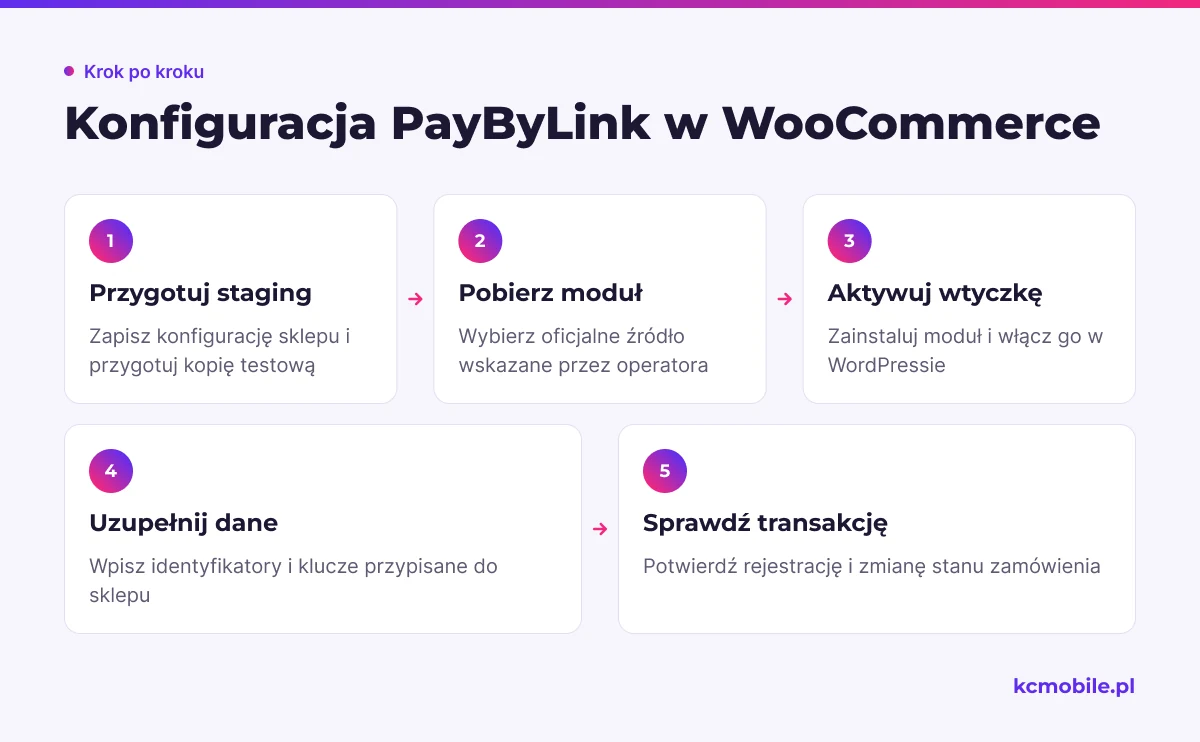
Konfigurację wykonasz w panelu operatora i w WooCommerce > Ustawienia > Płatności, używając danych przypisanych do właściwego sklepu. Aktywuj usługę u operatora przed instalacją modułu wskazanego w jego dokumentacji.
1. Zapisz konfigurację sklepu i przygotuj staging, czyli kopię testową sklepu oddzieloną od produkcji.
2. Pobierz moduł z oficjalnego źródła operatora lub miejsca wskazanego w jego dokumentacji.
3. W WordPressie otwórz Wtyczki > Dodaj nową, prześlij archiwum modułu, zainstaluj je i aktywuj.
4. Otwórz WooCommerce > Ustawienia > Płatności, wybierz metodę operatora, włącz ją i uzupełnij wymagane identyfikatory oraz klucze.
5. Ustaw środowisko testowe, jeśli moduł udostępnia taki tryb. Sprawdź opis metody widoczny dla klienta i walutę sklepu.
6. Zapisz ustawienia i wykonaj test. Potwierdź, że operator zarejestrował transakcję, a WooCommerce otrzymał jej zmianę stanu.
Dokumentacja Tpay dla WooCommerce, sprawdzona w październiku 2026, prowadzi przez instalację wtyczki, konfigurację ustawień globalnych oraz aktywację metody w WooCommerce > Ustawienia > Płatności. Moduł może automatycznie rejestrować adres powiadomień albo wymagać jego ustawienia w panelu operatora, dlatego użyj adresu wskazanego w instrukcji modułu. Jeśli konfigurujesz także inne bramki, instrukcja konfiguracji bramek płatności uzupełni plan wdrożenia.
Jeśli sklep wymaga konfiguracji operatora, modułu i testów, wdrożenie płatności w sklepie WooCommerce może objąć te prace oraz odbiór statusów zamówień.
Jak wykonać test płatności przed publikacją?
Test PayByLink jest zaliczony, gdy operator, powiadomienie serwerowe, status zamówienia i e-mail pokazują ten sam wynik. Ekran potwierdzenia po powrocie klienta nie dowodzi, że WooCommerce otrzymał potwierdzenie od operatora.
Wykonaj scenariusze w środowisku testowym, jeśli operator je udostępnia. Zapisz identyfikator zamówienia i porównaj go z transakcją w panelu operatora. Sprawdź, czy ponowienie płatności lub odświeżenie strony powrotu nie tworzy drugiego zamówienia ani nie oznacza nieopłaconego zamówienia jako opłaconego.
Tabela przedstawia minimalny zestaw scenariuszy odbiorczych. Status pośredni może różnić się w zależności od modułu, więc sprawdź go w jego dokumentacji.
| Scenariusz | Wynik u operatora | Oczekiwany status zamówienia | Co sprawdzić |
|---|---|---|---|
| Płatność udana | Transakcja potwierdzona | Processing dla zamówienia z produktem fizycznym | Powiadomienie, notatka i e-mail |
| Płatność odrzucona | Transakcja odrzucona | Failed | Komunikat dla klienta i brak realizacji |
| Płatność przerwana | Brak potwierdzenia płatności | Pending payment | Możliwość ponowienia bez duplikatu |
| Powrót po płatności | Wynik zgodny z transakcją | Status odpowiadający potwierdzeniu | Powrót nie zastępuje powiadomienia |
Zgodność potwierdza dopiero spójny wynik transakcji, powiadomienia i statusu zamówienia.
Dlaczego płatność nie zmienia statusu zamówienia?
Status zamówienia nie zmienia się, gdy powiadomienie operatora nie dociera do modułu albo moduł nie dopasowuje go do transakcji. WooCommerce zaleca sprawdzenie notatek zamówienia i logów bramki; panel logów znajduje się w WooCommerce > Status > Logs, zgodnie z dokumentacją sprawdzoną w październiku 2026.
Diagnozuj problem w tej kolejności:
1. Odszukaj zamówienie w WooCommerce i sprawdź notatki, metodę płatności, kwotę oraz identyfikator transakcji.
2. Znajdź transakcję w panelu operatora i porównaj kwotę, walutę oraz identyfikator zamówienia.
3. Włącz logowanie w ustawieniach modułu i sprawdź nowe wpisy w WooCommerce > Status > Logs. Po diagnozie wyłącz szczegółowe logowanie, jeśli nie jest potrzebne.
4. Potwierdź u operatora, czy powiadomienie wysłano i jaki kod odpowiedzi otrzymał endpoint.
5. Sprawdź, czy zapora, wtyczka bezpieczeństwa, cache lub przekierowanie nie blokują żądania.
Odpowiedź 4xx lub 5xx w logu dostarczenia oznacza problem z odpowiedzią endpointu, ale przyczynę ustalisz na podstawie logu modułu i dokumentacji operatora. Nie zmieniaj ręcznie statusu zamówienia, dopóki nie potwierdzisz płatności u operatora. Przy eskalacji przekaż identyfikator zamówienia, czas próby, wersje modułów i zanonimizowany wpis logu, bez sekretów API.
Jak obsłużyć zwrot i uzgodnić płatność z zamówieniem?
Zwrot uzgadniaj po identyfikatorze transakcji, kwocie i numerze zamówienia, a nie tylko po nazwisku kupującego. Możliwość zlecenia zwrotu z WooCommerce zależy od operatora i funkcji modułu.
Przed uruchomieniem sprawdź, czy zwrot z panelu WooCommerce przekazuje dyspozycję operatorowi, czy tylko zapisuje informację w sklepie. W drugim przypadku zleć zwrot w panelu operatora i odnotuj go w zamówieniu. Po operacji sprawdź kwotę zwrotu, status transakcji i notatkę zamówienia.
Uzgadniaj raport operatora z zamówieniami według identyfikatora transakcji. Różnice rozpatruj z uwzględnieniem zwrotów częściowych, opłat operatora i czasu zaksięgowania wskazanego w raporcie.
Kiedy potrzebna jest pomoc przy wdrożeniu?
Pomoc wykonawcy jest potrzebna, gdy operator nie udostępnia zgodnego modułu, sklep ma niestandardowy checkout albo powiadomienia docierają, lecz nie zmieniają zamówienia. Diagnoza powinna rozdzielić błąd konfiguracji operatora od błędu modułu lub modyfikacji sklepu.
Przekaż wykonawcy nazwę operatora i modułu, wersje WordPressa oraz WooCommerce, opis checkoutu, numer przykładowego zamówienia, czas testu i zanonimizowane logi. Dodaj informację, czy problem dotyczy wszystkich metod płatności, czy tylko PayByLink. Nie przesyłaj haseł administratora ani kluczy API zwykłym e-mailem.
Perspektywa KC Mobile: w odbiorze integracji sprawdzamy niezależnie powrót przeglądarki i powiadomienie serwerowe, ponieważ poprawny ekran klienta nie potwierdza poprawnego statusu zamówienia. Jeśli sklep wymaga konfiguracji modułu, testów i uzgodnienia statusów, integracja płatności z WooCommerce obejmuje prace po stronie sklepu i odbiór scenariuszy testowych.
Przy problemach dotyczących innej bramki sprawdź testy integracji Worldpay z WooCommerce.
Jak uruchomić integrację PayPo w WooCommerce?
Integrację PayPo uruchomisz przez operatora lub moduł, który obsługuje tę usługę i ma ją aktywną dla Twojego sklepu. Dokumentacja Tpay dla WooCommerce wymienia płatności odroczone, a dokumentacja PayPo opisuje usługę płatności odroczonej; informacje sprawdziliśmy w październiku 2026. Nie oznacza to, że każda wtyczka PayByLink automatycznie udostępnia PayPo. Potwierdź kompatybilność konkretnego modułu, metodę aktywacji i warunki konta u operatora.
Więcej poradników w tym temacie
- go.przelewy24.pl - co to za strona i jak bezpiecznie sprawdzić płatność
- Bezpieczeństwo płatności online w sklepie: kontrola przed startem
- Integracja Worldpay ze sklepem WooCommerce krok po kroku
- BLIK i integracja API: jak uruchomić płatność w sklepie
- MCC w Google Pay: co oznacza kod i jak sprawdzić konfigurację płatności
- Jak działa system ticketowy w e-commerce i jak go zintegrować ze sklepem
Wspomniane narzędzia
Najczęściej zadawane pytania
Czy do integracji potrzebuję wtyczki operatora?
Czy mogę testować płatność na działającym sklepie?
Czy powrót klienta na stronę sklepu potwierdza płatność?
Gdzie znajdę logi modułu płatności?
Czy PayByLink i BLIK to ta sama metoda?

Krzysztof Czapnik
Founder & Technical Lead, KC Mobile
Projektuję i rozwijam strony WordPress, sklepy WooCommerce oraz aplikacje internetowe. Łączę projektowanie z programowaniem, integracjami i technicznym SEO. Projekty KC Mobile prowadzę osobiście.
Potrzebujesz pomocy z tym tematem? Napisz - odpowiem osobiście w 24h.
Potrzebujesz pomocy w tym temacie?
Czytasz poradnik „Jak uruchomić integrację z PayByLink w sklepie WooCommerce”. Napisz, co chcesz zrobić i na jakim etapie jesteś. Ustalimy, czy możemy pomóc i jaki zakres prac będzie potrzebny.