
 Baza wiedzy · E-commerce i WooCommerce · Rozwiązanie problemu

Problemy z produktami w sklepie: jak znaleźć przyczynę
Produkt jest w panelu, ale klient nie widzi go w katalogu. Innym razem karta wygląda poprawnie, a po wybraniu rozmiaru znika cena. Takie objawy łatwo wrzucić do jednego worka, choć mogą mieć zupełnie różne przyczyny. Instalacja kolejnego dodatku zwykle nie odpowiada na najważniejsze pytanie: w którym miejscu poprawna informacja przestaje docierać do kupującego? Ten poradnik prowadzi przez diagnozę istniejącego katalogu. Najpierw zbierzesz dowody z konkretnego produktu, później oddzielisz ustawienia od importu i synchronizacji. Przykłady dotyczą WooCommerce, ale kolejność rozpoznania przydaje się również przy innych platformach.

KC Mobile · odpowiada merytorycznie
Krzysztof Czapnik · opublikowano · aktualizacja · 10 min czytania
Krótka odpowiedź
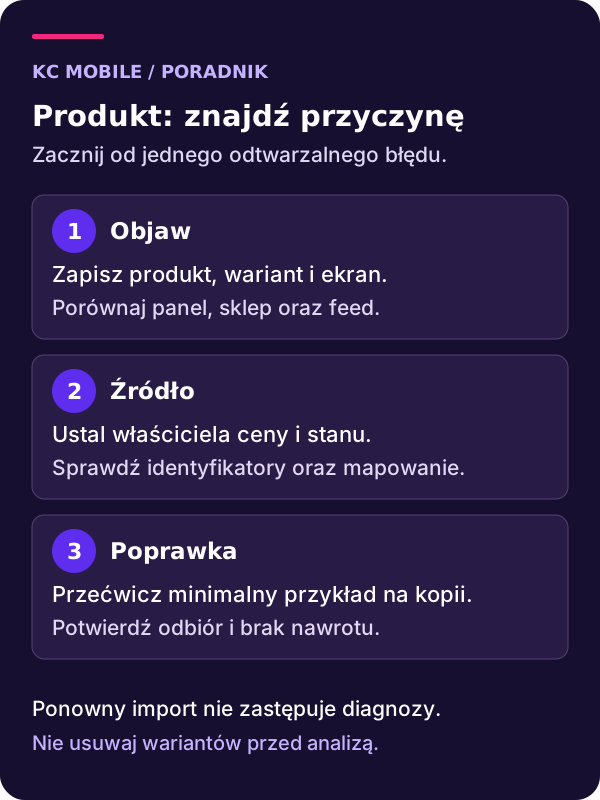
Problemy z produktami w sklepie diagnozuj od konkretnego objawu i identyfikatora produktu lub wariantu. Porównaj publikację, widoczność, cenę i stan w panelu z tym, co widzi klient. Następnie ustal, który system zapisuje błędne pole i czy działa import albo synchronizacja.
Poprawkę sprawdź na izolowanej kopii z syntetycznymi danymi. Ponowny import całego katalogu bez rozpoznania może powielić błąd lub nadpisać poprawne informacje.
Spis treści · 9 części
Zapisz objaw, identyfikator i moment wystąpienia
Zacznij od jednego produktu, na którym da się zobaczyć problem. Zapisz adres karty, identyfikator w sklepie, SKU oraz wybrany wariant. Dopisz datę i godzinę obserwacji, oczekiwany wynik i to, co pojawiło się zamiast niego. Sam komunikat produkt nie działa zostawia zbyt dużo możliwych interpretacji.
Sprawdź, czy błąd dotyczy całego katalogu, jednej kategorii czy kilku pozycji po ostatnim imporcie. Porównaj również widok osoby zalogowanej i klienta bez konta. Różnica może kierować uwagę na publikację, reguły dostępu lub pamięć podręczną. Nie przesądza jeszcze, który z tych elementów zawiódł.
| Objaw | Pierwszy dowód do zebrania | Co porównać |
|---|---|---|
| Brak produktu w katalogu | Adres karty i status publikacji | Widoczność oraz przypisanie do kategorii |
| Znikająca cena | Dokładna kombinacja atrybutów | Cenę i aktywność wariantu |
| Wracający stary stan | Czas ostatniej poprawki i synchronizacji | Wartość w systemie nadrzędnym |
| Duplikaty po imporcie | Raport importu i identyfikatory | Sposób dopasowania rekordów |
Historia ostatnich zmian jest bardziej użyteczna niż lista wszystkich zainstalowanych narzędzi. Ustal, czy przed błędem zmieniono szablon, import, źródło danych albo ustawienia magazynu. Przy porządkowaniu sklepu internetowego taki zapis pozwala wyznaczyć zakres pracy i osobę odpowiedzialną.
Usługi KC Mobile
Potrzebujesz pomocy przy działającym sklepie?
Podaj adres sklepu, jego platformę i krok, na którym występuje błąd. Opisz oczekiwane działanie. Ustalimy zakres diagnostyki i prac w obecnym sklepie.
Sprawdź publikację i miejsce wyświetlania produktu
Obecność produktu w panelu nie oznacza jeszcze, że ma być dostępny w każdym miejscu sklepu. Zweryfikuj status publikacji, termin zaplanowanej publikacji, ograniczenie dostępu oraz ustawienie widoczności w katalogu. Produkt może być dostępny przez bezpośredni adres, a jednocześnie wyłączony z listy produktów lub wyszukiwania.
Następnie przejdź do konkretnego miejsca, w którym go brakuje. Kategoria, wyniki wyszukiwania i sekcja produktów na stronie głównej mogą korzystać z innych warunków. Sprawdź przypisanie kategorii, filtry oraz zapytanie użyte w danej sekcji. Dodanie produktu do jednej kategorii nie gwarantuje obecności w ręcznie wybranej kolekcji na stronie.
Dokumentacja produktów WooCommerce rozdziela ustawienia produktu od jego prezentacji. Jeżeli katalog wyklucza pozycje niedostępne, skontroluj również dostępność wariantów. Nie zmieniaj stanu na dostępny wyłącznie po to, żeby produkt pojawił się na liście, jeśli magazyn nie potwierdza towaru.
Dla nowych rekordów pomocna jest osobna konfiguracja produktów. Przy istniejącym błędzie zachowaj poprzednie ustawienia w notatce, aby móc ocenić wpływ pojedynczej poprawki.
Porównaj wariant, jego cenę i dostępność
W produkcie wariantowym sprawdzaj dokładnie tę kombinację, którą wybiera klient. Poprawna cena rodzica nie wystarcza do oceny ceny konkretnego rozmiaru i koloru. Według dokumentacji wariantów WooCommerce wariant bez ustawionej ceny nie pojawia się w sklepie. Brak wartości nie jest tym samym co wpisane zero.
Zobacz, czy wariant jest aktywny, ma odpowiednie atrybuty i odpowiada istniejącej kombinacji. Po zmianie atrybutów stare warianty mogą wymagać dopasowania. Nie generuj od razu wszystkich możliwych połączeń, bo w ten sposób możesz utworzyć także opcje, których sklep nie sprzedaje.
Oddziel cenę regularną, promocyjną i termin promocji. Jeśli kwota różni się tylko między kartą a koszykiem, sprawdź również sposób prezentacji podatku oraz reguły rabatowe. Porównuj to samo miejsce dostawy i ten sam stan sesji klienta. Sama różnica kwot nie dowodzi uszkodzenia rekordu.
Model wariantów i atrybutów warto uporządkować przed większą poprawką. SKU służące do dopasowania w integracji i EAN identyfikujący towar nie powinny być używane zamiennie bez ustalonego mapowania.
Usługa do tego tematu
Potrzebujesz pomocy przy działającym sklepie?
Podaj adres sklepu, jego platformę i krok, na którym występuje błąd. Opisz oczekiwane działanie. Ustalimy zakres diagnostyki i prac w obecnym sklepie.
Szybki kontakt: +48 604 939 140 · biuro@kcmobile.pl
Ustal, kto zapisuje cenę i stan magazynowy
Ręcznie poprawiona wartość wraca po chwili do poprzedniej? To wskazówka, żeby sprawdzić źródło danych. Sklep może otrzymywać cenę z hurtowni, dostępność z magazynu, a opis z innego katalogu. Bez ustalenia właściciela każdego pola kolejne poprawki będą wzajemnie się nadpisywać.
Zapisz dla ceny i stanu system nadrzędny, kierunek synchronizacji, identyfikator oraz czas ostatniego przetworzenia. Porównaj wartość wysłaną ze źródła z wartością odebraną w sklepie. Jeśli źródło samo zawiera błąd, naprawa wyłącznie strony odbiorczej będzie nietrwała.
| Pole | Pytanie do właściciela procesu |
|---|---|
| Cena sprzedaży | Który system ją wylicza i czy uwzględnia podatek? |
| Dostępna ilość | Czy jest to stan fizyczny, dostępny czy pomniejszony o rezerwacje? |
| Wariant | Jak powiązano identyfikator sklepu z rekordem zewnętrznym? |
| Termin aktualizacji | Kiedy ostatnia zmiana została przyjęta i przetworzona? |
Nie zakładaj, że każdy konektor rozumie rezerwację identycznie. Przy połączeniu z ERP dalszą diagnozę prowadzi poradnik synchronizacji Subiekt nexo. Najpierw ustal rozbieżność, dopiero potem rozważaj zmianę harmonogramu lub kierunku wymiany.
Sprawdź import i dopasowanie rekordów
Po imporcie porównaj raport operacji z plikiem wejściowym. Czy importer miał tworzyć nowe produkty, aktualizować istniejące, czy robić obie rzeczy? Jakie pole wybrano do dopasowania? Brak zgodnego identyfikatora może sprawić, że nowy rekord powstanie obok starego zamiast go zastąpić.
Sprawdź również kodowanie pliku, separator i sposób zapisu liczb. Arkusz potrafi zmienić identyfikator na liczbę, usunąć początkowe zero albo przekształcić długi kod. Zanim zapiszesz poprawkę, porównaj surową zawartość komórki z oczekiwanym identyfikatorem. Nie oceniaj wyłącznie tego, jak arkusz ją wyświetla.
Importer CSV WooCommerce ma własny format i mechanizm aktualizacji. Eksport produktów jest przydatnym punktem odniesienia, ale nie stanowi pełnej kopii sklepu. Nie obejmuje automatycznie wszystkich ustawień rozszerzeń, historii operacji i danych zamówień.
Próbę przygotuj na kilku syntetycznych pozycjach w izolowanej kopii. Sprawdź pierwsze wykonanie oraz powtórzenie tego samego pliku. Oczekiwaniem powinno być przewidywalne dopasowanie, bez dodatkowych duplikatów i zmian poza ustalonym zakresem. Dopiero taki wynik uzasadnia plan większej korekty.
Oddziel treść produktu od problemu z wyświetlaniem
Jeśli panel pokazuje nowy opis, a karta stary, porównaj zapisaną treść z wynikiem renderowania. Możliwe, że szablon pobiera krótki opis zamiast pełnego albo własne pole rozszerzenia zamiast standardowego. Ustal źródło widocznego fragmentu, zanim ponownie napiszesz cały tekst.
Podobnie sprawdzaj zdjęcia. Rozróżnij brak pliku, błędny adres, zdjęcie przypisane do innego wariantu i problem galerii. Gdy duży obraz działa, a miniatura nie, potrzebna jest kontrola wariantu pliku i sposobu jego generowania. Nie usuwaj oryginału, żeby wymusić ponowne wgranie, zanim zabezpieczysz powiązania.
Pamięć podręczna może przechowywać starszy wynik, lecz samo jej wyczyszczenie nie dowodzi naprawy przyczyny. Zapisz, którą warstwę odświeżono i czy błąd wraca po kolejnym zapisie lub synchronizacji. Inaczej chwilowa poprawa może ukryć stale nadpisywane dane.
Jeśli problem dotyczy układu karty, porównaj go na kopii z kontrolnym szablonem. Zmieniaj jeden element naraz. Szczegółowy poradnik produktów WooCommerce pomaga oddzielić dane podstawowe od zachowania wybranej prezentacji.
Przygotuj minimalny przykład na bezpiecznej kopii
Do rozpoznania konfliktu nie potrzebujesz od razu całego rzeczywistego zamówienia. Przygotuj produkt syntetyczny z jedną lub dwiema kombinacjami odtwarzającymi objaw. Zachowaj potrzebne ustawienia, ale usuń dane klientów, rzeczywiste dane dostępowe i połączenia z kanałami sprzedaży.
Kopia musi mieć zablokowane wiadomości wychodzące, płatności, publikowanie ofert i wysyłanie konwersji. Sam napis staging nie zapewnia izolacji. Sprawdź zadania w tle i połączenia zewnętrzne, ponieważ to one mogą wykonać operację po zapisaniu pozornie zwykłego produktu.
Ustal oczekiwany wynik przed zmianą: widoczność konkretnej kombinacji, określona cena albo brak nadpisania po ponownym imporcie. Potem zmieniaj pojedynczą regułę i zapisuj rezultat. Jeżeli jednocześnie wyłączysz kilka dodatków, poprawa nie wskaże, który element odpowiadał za błąd.
Nie uruchamiaj takiej diagnostyki przez hurtowe wyłączanie funkcji działającego sklepu. Przygotowanie kopii oraz plan cofnięcia ograniczają zakres ewentualnej pomyłki i pozwalają sprawdzić również scenariusz, w którym poprawka nie daje oczekiwanego efektu.
Odbierz poprawkę i sprawdź, czy błąd nie wraca
Odbiór obejmuje miejsce pierwotnego błędu oraz funkcje, które mogła naruszyć zmiana. Po poprawce wariantu sprawdź jego cenę, zdjęcie i dostępność, ale także sąsiednią kombinację. Po zmianie importu porównaj rekord aktualizowany i taki, który miał pozostać nietknięty.
W przypadku synchronizacji poczekaj na pełny przewidziany cykl i sprawdź wartość ponownie. Jednorazowo poprawny widok nie wystarcza, jeśli następne zadanie odtworzy wcześniejszy błąd. Odbiór zapisuj z czasem, wersją konfiguracji i zakresem obserwacji.
Do zgłoszenia technicznego dołącz opis objawu, identyfikatory, zanonimizowany przykład oraz kroki odtworzenia. Nie przesyłaj haseł ani pełnych eksportów klientów w zwykłej wiadomości. Informacja o ostatniej poprawnej synchronizacji bywa ważniejsza niż długa lista przypuszczeń.
Jeżeli potrzebujesz pomocy z ustaleniem źródła problemu, skontaktuj się z KC Mobile. Podaj platformę, skalę błędu i informację, czy produkty pochodzą z importu lub integracji. Na tej podstawie można określić zakres diagnozy, zanim ktoś zacznie zmieniać działający katalog.
Więcej poradników w tym temacie
Wspomniane narzędzia
- WooCommerce
Najczęściej zadawane pytania
Dlaczego produkt jest w panelu, ale nie w sklepie?
Dlaczego wariant produktu nie pokazuje ceny?
Dlaczego po poprawce wraca stara cena lub stan?
Czy ponowny import całego katalogu naprawi produkty?
Czy integrator jest konieczny do poprawnego katalogu?
Co przekazać wykonawcy przy zgłoszeniu błędu produktu?

O autorze
Krzysztof Czapnik
Founder & Technical Lead, KC Mobile. Projektuję i rozwijam strony WordPress, sklepy WooCommerce oraz aplikacje internetowe. Łączę projektowanie z programowaniem, integracjami i technicznym SEO. Projekty KC Mobile prowadzę osobiście. Potrzebujesz pomocy z tym tematem? Napisz - odpowiem osobiście w 24h.