
 Baza wiedzy · Platformy sklepowe

Panel administracyjny PrestaShop 1.7 zamula? Sprawdź przyczyny i naprawy
Krótka odpowiedź
Panel PrestaShop 1.7 przyspieszysz skuteczniej, gdy najpierw ustalisz, czy opóźnienie dotyczy wszystkich widoków, jednego konta czy konkretnej pory. Zmierz listę produktów, listę zamówień i edycję produktu, a następnie porównaj logi serwera, zasoby, bazę danych i działanie modułów na kopii testowej.
Nie włączaj trybu debugowania ani nie wyłączaj cache na sklepie produkcyjnym na stałe, ponieważ ustawienia diagnostyczne mogą spowolnić jego działanie.
Wolne zaplecze utrudnia obsługę produktów i zamówień, ale sam czas ładowania strony sklepu nie wskazuje przyczyny problemu w panelu. Zacznij od pomiaru konkretnych widoków i porównania wyników, a dopiero później zmieniaj konfigurację lub moduły.
Szerszy kontekst znajdziesz w przewodniku: Jak założyć i rozwijać sklep internetowy

KC Mobile · odpowiada merytorycznie
Krzysztof Czapnik · aktualizacja · 9 min czytania
Spis treści · 9 części
Usługa do tego tematu
Dopasujmy sklep do Twojego sposobu sprzedaży
od 8 000 zł netto
Omów rozwój swojego sklepuJak zmierzyć, co dokładnie zamula?
Zmierz osobno listę produktów, listę zamówień i edycję produktu, zapisując czas od kliknięcia do pełnego wyświetlenia widoku. Zapisz też datę, godzinę, konto pracownika, przeglądarkę oraz informację, czy problem wystąpił przy pierwszym wejściu, czy przy kolejnej próbie.
Powtórz pomiar w podobnych warunkach i porównaj medianę, czyli środkowy wynik po uporządkowaniu pomiarów. Pojedyncze wolne żądanie nie wystarcza do diagnozy. Zestawienie ekranów pomaga odróżnić problem globalny od obciążającej listy lub formularza.
| Widok zaplecza | Co zapisać | Co może wskazywać wynik |
|---|---|---|
| Lista produktów | Czas otwarcia i liczba wyświetlanych pozycji | Filtry, sortowanie, moduł dodający kolumny lub zapytanie do bazy |
| Lista zamówień | Czas otwarcia i zachowanie filtrów | Duża liczba rekordów, integracja lub zapytania o statusy |
| Edycja produktu | Czas otwarcia i zapis zmian | Kombinacje, cechy, moduły formularza lub zapis do bazy |
| Logowanie do zaplecza | Czas od wysłania formularza do pulpitu | Serwer, sesje, zapytania startowe lub połączenia zewnętrzne |
Porównaj także dwa konta o podobnych uprawnieniach, drugą przeglądarkę i różne pory dnia, aby oddzielić wpływ sesji, rozszerzeń przeglądarki oraz obciążenia serwera.
Z naszych wdrożeń wynika, że czasy konkretnych widoków administracyjnych bywają bardziej użyteczne dla hostingu i programisty niż ogólne stwierdzenie, że sklep działa wolno. Jeśli diagnoza prowadzi do zmiany platformy i planujesz sklep na WooCommerce, tworzenie sklepów internetowych na WooCommerce pozwala omówić katalog, integracje i zakres prac.
Usługi KC Mobile
Dopasujmy sklep do Twojego sposobu sprzedaży
Napisz, co sprzedajesz i jakiej funkcji potrzebujesz. Jeśli sklep już działa, podaj jego adres i platformę. Wycenimy zakres zmian, a nowy sklep WooCommerce z dedykowanym projektem zaczyna się od 8 000 zł netto.
Czy problem leży po stronie serwera?
Serwer jest prawdopodobnym źródłem spowolnienia, gdy opóźnienia obejmują wiele ekranów, nasilają się przy większym ruchu albo pokrywają się z błędami i limitami zasobów. Sprawdź zasoby podczas wolnego żądania, a nie tylko średnie obciążenie z całej doby.
| Kontrola | Co sprawdzić | Co przekazać hostingowi |
|---|---|---|
| CPU | Użycie procesora podczas pomiaru | Godzina pomiaru i nazwa wolnego widoku |
| Pamięć | Dostępna pamięć i komunikaty o jej wyczerpaniu | Fragment logu z limitem lub błędem |
| PHP | Wersja PHP i błędy PHP-FPM | Wersja sklepu i PHP oraz fragment stosu błędu |
| Procesy | Limit równoległych procesów PHP i kolejka żądań | Informacja, czy opóźnienie rośnie w godzinach ruchu |
| Dysk | Wolne miejsce i opóźnienia operacji wejścia i wyjścia | Czas pomiaru i objaw zauważony przez administratora |
| Baza danych | Czas odpowiedzi i błędy połączeń | Logi zapytań lub błędów z badanego przedziału |
Zgłoszenie do hostingu powinno zawierać czas i strefę czasową pomiaru, nazwę wolnego widoku, wersję PrestaShop i PHP, identyfikator błędu z logów oraz pytanie o limity procesów i czas odpowiedzi bazy. Tabela wskazuje dane techniczne, które hosting może sprawdzić dla konkretnego objawu.
Nie wysyłaj hasła administratora ani pełnego zrzutu bazy w zgłoszeniu. Jeśli hosting potwierdza dostępność zasobów, poproś o kontrolę logów PHP-FPM i serwera WWW z badanego przedziału. Wersję PHP zmieniaj dopiero po potwierdzeniu jej zgodności z używaną wersją PrestaShop i konfiguracją hostingu.
Jak sprawdzić wpływ modułów i motywu?
Moduł lub nadpisanie kodu może spowalniać zaplecze, jeśli obciążenie pojawiło się po jego instalacji albo dotyczy formularza, do którego dodaje własne pola. Porównuj zachowanie na kopii testowej, a nie przez wyłączanie dodatków na działającym sklepie.
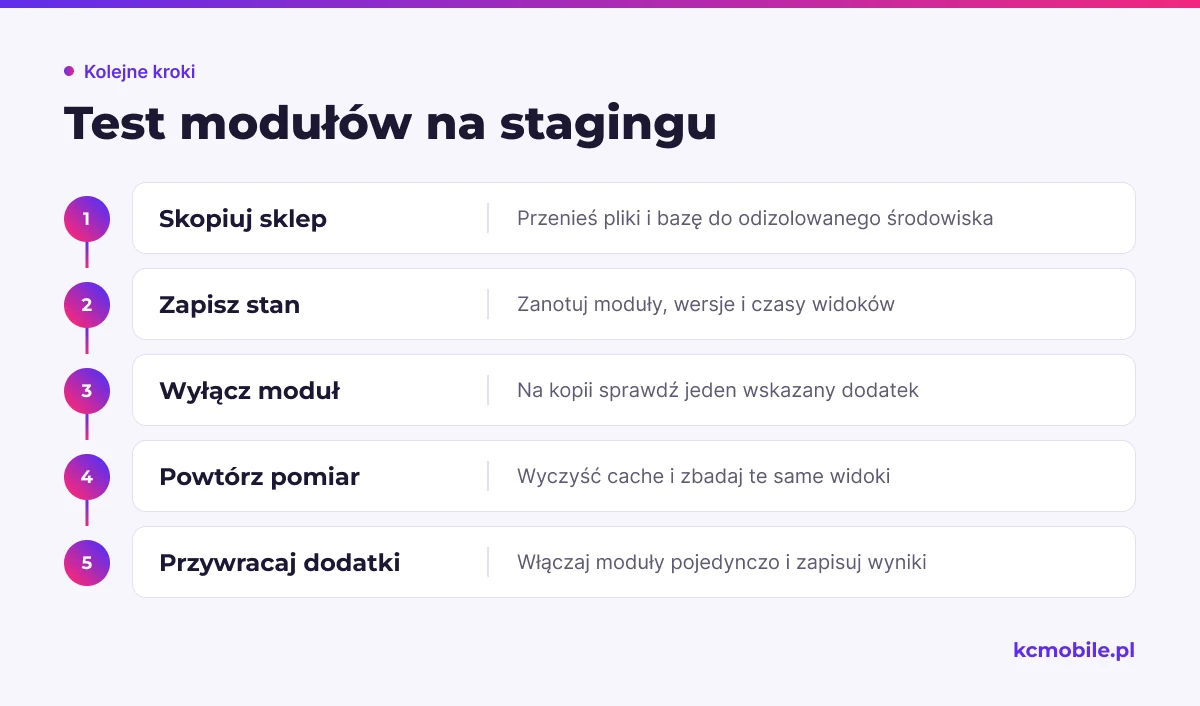
Wykonaj test w kontrolowanej kolejności:
1. Skopiuj pliki i bazę sklepu do odizolowanego środowiska testowego.
2. Zapisz listę modułów, ich wersje, daty aktualizacji i czas badanych widoków.
3. Wyłącz na kopii jeden moduł wskazany przez logi lub związek czasowy.
4. Wyczyść cache i powtórz identyczny pomiar na tych samych widokach.
5. Przywracaj moduły pojedynczo i zapisuj wynik po każdym kroku.
Nie wyłączaj wszystkich modułów naraz, bo stracisz informację, który dodatek zmienił wynik. Przy testach motywu sprawdź, czy problem dotyczy wyłącznie zaplecza, czy również strony widocznej dla klienta. Motyw zwykle zmienia wygląd strony sklepu, natomiast moduły mogą rozszerzać zarówno stronę, jak i formularze administracyjne.
Dokumentacja PrestaShop 1.7 opisuje wyłączenie modułów innych firm i nadpisań jako ustawienia debugowania pomocne w zawężaniu źródła błędu. Włączaj je na środowisku testowym, ponieważ tryb debugowania może ujawniać szczegóły techniczne i obniżać wydajność.
Usługa do tego tematu
Dopasujmy sklep do Twojego sposobu sprzedaży
Napisz, co sprzedajesz i jakiej funkcji potrzebujesz. Jeśli sklep już działa, podaj jego adres i platformę. Wycenimy zakres zmian, a nowy sklep WooCommerce z dedykowanym projektem zaczyna się od 8 000 zł netto.
Szybki kontakt: +48 604 939 140 · biuro@kcmobile.pl
Czy baza danych lub indeksy spowalniają zaplecze?
Baza danych może odpowiadać za wolne zaplecze, gdy szczególnie długo otwierają się listy i filtry albo logi wskazują na powolne zapytania. Sam duży rozmiar bazy nie dowodzi problemu: znaczenie mają czas wykonania zapytań, ich liczba i obciążenie w chwili pomiaru.
Poproś administratora o sprawdzenie rozmiaru tabel, indeksów i logów wolnych zapytań z badanego przedziału. Sprawdź także zadania cron i integracje, które równolegle importują produkty, aktualizują stany lub pobierają zamówienia. Jeśli opóźnienia pokrywają się z harmonogramem, porównaj pomiary przed zadaniem, w trakcie jego działania i po jego zakończeniu.
Przed optymalizacją wykonaj i zweryfikuj kopię bazy oraz plików. Zapisz czas wykonania kopii i sprawdź, czy można odtworzyć ją w środowisku testowym. Nie usuwaj tabel, nie przebudowuj indeksów i nie uruchamiaj poleceń optymalizujących na produkcji bez planu cofnięcia oraz osoby odpowiedzialnej za bazę.
Które ustawienia PrestaShop warto zweryfikować?
W PrestaShop 1.7 sprawdź tryb debugowania i ustawienia cache w menu Parametry zaawansowane > Wydajność; nazwy opcji mogą zależeć od wydania i tłumaczenia panelu. Dokumentacja PrestaShop 1.7 wskazuje tam między innymi konfigurację cache Smarty, kompilacji szablonów i funkcji CCC, które łączą lub kompresują pliki CSS i JavaScript dla strony sklepu.
Na produkcji pozostaw debugowanie wyłączone, a kompilację szablonów ustaw zgodnie z zaleceniami dla środowiska produkcyjnego. Zmiana CCC może wpływać na front office, ale zwykle nie wyjaśnia wolnych list w panelu administracyjnym. Zapisz wartości przed zmianą i sprawdź wynik na stagingu.
Sprawdź także, czy ustawienia PHP, w tym limit pamięci, wynikają z wymagań używanej wersji sklepu i możliwości hostingu. Nie kopiuj wartości z poradnika dla innej wersji PrestaShop bez weryfikacji. Jeśli test wymaga włączenia debugowania, zrób to na kopii sklepu i wyłącz po zebraniu logów.
Jak diagnozować bez ryzyka dla zamówień?
Bezpieczna diagnostyka zmian wpływających na sklep wymaga kopii plików i bazy, środowiska testowego oraz uzgodnionego sposobu cofnięcia. Nie testuj wyłączania modułów ani ustawień wydajności na produkcji w godzinach obsługi zamówień.
| Czynność | Środowisko | Ryzyko | Plan cofnięcia |
|---|---|---|---|
| Pomiar czasu widoków | Produkcja | Niskie przy braku zmian ustawień | Brak zmian do cofania |
| Odczyt logów | Produkcja | Niskie przy dostępie tylko do odczytu | Zakończyć odczyt i usunąć kopie logów zgodnie z zasadami dostępu |
| Wyłączenie modułu | Staging | Średnie, zależne od integracji | Ponownie aktywować poprzednią wersję |
| Zmiana cache | Staging | Średnie, możliwy wpływ na widoki | Przywrócić zapisane wartości |
| Aktualizacja PHP lub sklepu | Staging, potem okno serwisowe | Wysokie | Przywrócić kopię plików i bazy |
Przed oknem serwisowym ustal, kto zatwierdza odtworzenie kopii, jak sprawdzić nowe zamówienia i czy synchronizacja z ERP lub operatorem płatności zostanie wstrzymana. Tabela oddziela pomiary bez zmian od prób ingerujących w konfigurację sklepu.

Jak przeprowadzić naprawę krok po kroku?
Naprawę rozpocznij od powtórzenia pomiaru po każdej pojedynczej zmianie, aby przypisać wynik do konkretnego działania. Zachowaj kolejność od obserwacji i logów do ingerencji w kod lub infrastrukturę.
1. Zmierz trzy widoki zaplecza i określ, czy problem dotyczy jednego ekranu, wielu ekranów czy konkretnej pory.
2. Sprawdź logi aplikacji, PHP i serwera z dokładnego przedziału pomiaru.
3. Porównaj CPU, pamięć, procesy PHP, dysk i czas odpowiedzi bazy.
4. Na stagingu przetestuj moduły, nadpisania i ustawienia cache pojedynczo.
5. Po zmianie wykonaj te same pomiary i sprawdź zapis produktu oraz obsługę zamówienia.
6. Wprowadź potwierdzoną poprawkę w uzgodnionym oknie i wykonaj pomiar kontrolny.
Eskaluj sprawę do hostingu, gdy logi i limity wskazują na zasoby lub kolejkę procesów. Przekaż ją programiście, gdy wolny widok wiąże się z konkretnym modułem, zapytaniem lub błędem aplikacji. Jeśli potrzebujesz wykonawcy do utrzymania i kontroli zmian, opieka nad sklepem internetowym obejmuje prace związane ze sprawnością sklepu.
Kiedy potrzebna jest migracja lub aktualizacja?
Aktualizacja albo migracja ma uzasadnienie, gdy obecne środowisko nie spełnia wymagań wersji sklepu lub powtarzające się błędy blokują bezpieczną eksploatację. Sama aktualizacja nie musi rozwiązać wolnego panelu: najpierw ustal, czy przyczyną jest kod, baza, serwer czy konfiguracja.
Przed wyceną prac zbierz wersję PrestaShop, PHP i bazy danych, listę modułów wraz z wersjami, opis integracji, wyniki pomiarów oraz informacje o kopiach i środowisku testowym. Sprawdź dostępność zgodnych wersji modułów i motywu oraz sposób przeniesienia zamówień, kont i danych produktowych. Jeśli po diagnozie planujesz nowy sklep na WooCommerce, zlecenie budowy sklepu internetowego pozwala omówić procesy, integracje i zakres migracji. Przy wyborze platformy przydatne będzie też porównanie WooCommerce i Shopify.
Więcej poradników w tym temacie
Wspomniane narzędzia
- PrestaShop 1.7
- PHP
- PHP-FPM
- Smarty
- logi serwera
- baza danych
Najczęściej zadawane pytania
Dlaczego wolny jest tylko jeden widok zaplecza?
Czy czyszczenie cache PrestaShop może pomóc?
Czy moduły mogą spowalniać panel PrestaShop?
Jak sprawdzić, czy wolny panel powoduje hosting czy baza danych?
Czy aktualizacja PrestaShop 1.7 rozwiąże problem z wydajnością?

O autorze
Krzysztof Czapnik
Founder & Technical Lead, KC Mobile. Projektuję i rozwijam strony WordPress, sklepy WooCommerce oraz aplikacje internetowe. Łączę projektowanie z programowaniem, integracjami i technicznym SEO. Projekty KC Mobile prowadzę osobiście. Potrzebujesz pomocy z tym tematem? Napisz - odpowiem osobiście w 24h.