
 Baza wiedzy · Motywy i wtyczki

Problemy z aktualizacją motywu ThemeForest: jak naprawić błędy
Krótka odpowiedź
Motyw ThemeForest można aktualizować przez wtyczkę Envato Market po połączeniu jej z kontem zawierającym zakup. Gdy aktualizacja nie działa, sprawdzamy konto zakupu, uprawnienia tokena API, połączenie serwera i komunikat błędu.
Aktualizacja ręczna wymaga ZIP-a właściwego motywu, kopii strony i testu po podmianie plików.
Brak aktualizacji motywu premium może wynikać z autoryzacji Envato, nieprawidłowego archiwum albo błędu serwera. Przed podmianą plików sprawdzamy kopię, wersje i miejsce zapisania zmian, żeby nie przerwać działania strony.
Cały temat w jednym miejscu: Naprawa WordPressa

KC Mobile · odpowiada merytorycznie
Krzysztof Czapnik · aktualizacja · 9 min czytania
Spis treści · 9 części
Dlaczego motyw z ThemeForest nie aktualizuje się automatycznie?
Automatyczna aktualizacja wymaga, aby wtyczka Envato Market połączyła witrynę z kontem Envato i rozpoznała zakup. Wtyczka korzysta z tokena API, pokazuje dostępne aktualizacje motywów WordPress kupionych przez ThemeForest i pozwala uruchomić aktualizację w swoim panelu albo na standardowym ekranie aktualizacji WordPressa. Opis funkcji i instalacji znajduje się na oficjalnej stronie wtyczki Envato Market.
Pojedynczy komunikat nie przesądza o przyczynie błędu, dlatego zestawiamy go z logami WordPressa i hostingu. Tabela wskazuje obszar, który warto sprawdzić jako pierwszy.
| Komunikat lub objaw | Możliwy powód | Co sprawdzamy |
|---|---|---|
| Brak aktualizacji na liście | Konto nie widzi zakupu | Konto Envato |
| Token nie przechodzi weryfikacji | Token ma nieodpowiednie uprawnienia | Uprawnienia tokena |
| Pobieranie kończy się błędem | Serwer blokuje połączenie | Log serwera |
| ZIP nie zawiera style.css | Wybrano pełny pakiet produktu | Strukturę archiwum |
| Aktualizacja nie zapisuje plików | WordPress nie ma dostępu do katalogu | Uprawnienia plików |
Wiersze tabeli zawężają diagnozę, ale nie potwierdzają samodzielnie źródła awarii. Zakup może być przypisany do innego konta, a motyw może wymagać aktualizacji ręcznej.
Więcej o tym przeczytasz we wpisie Błąd 403 w WordPress: jak znaleźć blokadę i odzyskać dostęp.
Usługi KC Mobile
Po aktualizacji strona przestała działać
Naprawimy to za Ciebie, bez szukania przyczyny na własną rękę. Naprawa od 299 zł netto, po zakończeniu 30 dni gwarancji i monitoringu strony.
Co sprawdzić przed aktualizacją motywu?
Przed aktualizacją przygotowujemy kopię plików i bazy danych, a zmianę testujemy na stagingu, czyli kopii witryny odseparowanej od produkcji. Kopia powinna obejmować katalog `wp-content` i bazę, bo wygląd oraz funkcje strony mogą zależeć od obu części.
Przed aktualizacją odhaczamy:
- Zapisujemy wersje WordPressa, motywu, PHP i wymaganych wtyczek.
- Sprawdzamy, czy kopia istnieje i czy można ją odtworzyć.
- Porównujemy pliki motywu nadrzędnego z oryginałem i szukamy ręcznych zmian.
- Sprawdzamy, czy child theme zawiera własne szablony lub funkcje.
- Na stagingu testujemy stronę główną, menu, formularze, wpis i widoki sklepu WooCommerce.
Wymagane wersje WordPressa, PHP i wtyczek porównujemy z informacjami autora motywu. Nie aktualizujemy równocześnie motywu, WordPressa i kilku rozszerzeń, ponieważ trudniej wtedy ustalić, która zmiana wywołała błąd. Jeśli potrzebna jest diagnoza i bezpieczne przywrócenie działania witryny, naprawa WordPressa po błędzie aktualizacji może objąć kontrolę kopii, plików i konfiguracji serwera.
Jak naprawić problem z Envato Market lub tokenem?
Problem z połączeniem z Envato Market diagnozujemy w ustawieniach wtyczki, sprawdzając token API i konto zawierające zakup motywu. Envato udostępnia wtyczkę jako ZIP instalowany przez `Wtyczki > Dodaj nową > Wyślij wtyczkę na serwer`; ustawienia tokena znajdują się na stronie Envato Market. Token należy wygenerować z uprawnieniami do przeglądania serwisów Envato, pobierania zakupionych produktów i listowania zakupów. Wtyczka używa tokena do bezpiecznego pobierania aktualizacji, jak opisuje oficjalna strona Envato Market.
Wykonujemy tę kolejność:
1. Logujemy się na konto Envato, na którym kupiono motyw, i potwierdzamy zakup w historii pobrań.
2. Otwieramy ustawienia Envato Market i sprawdzamy połączenie z API oraz listę zakupionych produktów.
3. Jeśli token nie działa, tworzymy nowy z wymaganymi uprawnieniami i zapisujemy go wyłącznie w ustawieniach wtyczki.
4. Odświeżamy listę produktów i sprawdzamy, czy przy motywie pojawiła się aktualizacja.
Nie wklejamy tokena do zgłoszeń, publicznych zrzutów ekranu ani logów. Token daje dostęp do API, więc materiały diagnostyczne powinny pokazywać komunikat błędu bez jego wartości.
Usługa do tego tematu
Po aktualizacji strona przestała działać
Naprawimy to za Ciebie, bez szukania przyczyny na własną rękę. Naprawa od 299 zł netto, po zakończeniu 30 dni gwarancji i monitoringu strony.
Szybki kontakt: +48 604 939 140 · biuro@kcmobile.pl
Jak bezpiecznie zaktualizować motyw ręcznie?
Ręczna aktualizacja polega na podmianie plików z właściwego archiwum motywu po wykonaniu kopii i sprawdzeniu zmiany na stagingu. Z konta Envato pobieramy produkt przez opcję pliku instalacyjnego WordPress, jeśli jest dostępna; pełne archiwum może zawierać dokumentację, licencję, pliki demonstracyjne i osobny ZIP motywu.
Poniższa tabela rozdziela plik instalacyjny od pełnego produktu.
| Rodzaj pliku | Co zawiera | Zastosowanie |
|---|---|---|
| Pełny pakiet produktu | Motyw i materiały dodatkowe | Znalezienie ZIP-a motywu |
| ZIP instalacyjny motywu | Pliki jednego motywu WordPress | Instalacja przez panel |
| Katalog motywu | Rozpakowane pliki motywu | Podmiana przez SFTP |
| ZIP child theme | Pliki motywu potomnego | Aktualizacja dziecka, gdy wydano nową wersję |
Do instalacji wybieramy ZIP motywu, a nie pełne archiwum produktu. Przy SFTP zachowujemy kopię starego katalogu i podmieniamy pliki aktywnego motywu nadrzędnego, zwykle w `wp-content/themes/nazwa-motywu`. Nie usuwamy katalogu child theme. Po instalacji sprawdzamy nazwę, wersję i aktywny motyw w panelu.
Czy aktualizacja nadpisze zmiany i child theme?
Aktualizacja motywu nadrzędnego może nadpisać ręczne zmiany w jego plikach, natomiast child theme pozostaje osobnym katalogiem. WordPress nie przenosi automatycznie zmian z rodzica do dziecka i nie gwarantuje, że własne szablony child theme będą zgodne z nową wersją rodzica.
Tabela pokazuje, gdzie znajdują się modyfikacje i co należy sprawdzić po aktualizacji.
| Miejsce zmiany | Czy aktualizacja rodzica zachowuje zmianę? | Kontrola po aktualizacji |
|---|---|---|
| Pliki motywu nadrzędnego | Nie | Odtworzenie zmian z kopii |
| Pliki child theme | Tak, katalog jest osobny | Zgodność szablonów z rodzicem |
| Ustawienia Customizera | Zwykle zapisane w bazie | Kolory witryny |
| Ustawienia Customizera | Zwykle zapisane w bazie | Logo witryny |
| Ustawienia Customizera | Zwykle zapisane w bazie | Układ nagłówka |
| Szablon zapisany przez builder | Zależnie od mechanizmu zapisu | Widoki mobilne |
| Wtyczki wymagane przez motyw | Nie zawsze aktualizują się razem | Zgodność wersji |
Pliki mogą przetrwać aktualizację, a mimo to wymagać kontroli zgodności. Zalecamy przenieść własne funkcje do child theme lub dedykowanej wtyczki, a zmiany wyglądu utrzymywać w mechanizmie wskazanym przez autora motywu. Sama obecność child theme nie chroni zmian zapisanych w katalogu rodzica.
Co zrobić, gdy po aktualizacji strona przestaje działać?
Po awarii wstrzymujemy dalsze zmiany, odtwarzamy działającą kopię na stagingu i ustalamy, czy wystarczy rollback, czy trzeba usunąć konflikt. Rollback oznacza przywrócenie poprzednich plików lub całej kopii; cofnięcie samych plików może nie wystarczyć, jeśli aktualizacja zmieniła również bazę danych.
Procedura odzyskiwania wygląda tak:
1. Zapisujemy czas aktualizacji, ekran błędu i wpisy z logu PHP lub hostingu.
2. Na kopii testowej wyłączamy ostatnio aktualizowane wtyczki pojedynczo i sprawdzamy, czy błąd ustępuje.
3. Przywracamy poprzedni katalog motywu, a przy zmianach w bazie odtwarzamy spójną kopię plików i bazy.
4. Sprawdzamy stronę główną, formularze, menu i podstrony, a w sklepie także koszyk oraz testowe zamówienie.
Przy błędzie 500 analizujemy log PHP i konfigurację hostingu, ponieważ komunikat przeglądarki nie wskazuje samodzielnie winnego komponentu. Osobną procedurę opisujemy w poradniku WordPress nie działa po aktualizacji.
Jak rozpoznać konflikt motywu z wtyczką lub PHP?
Konflikt diagnozujemy przez porównanie logów i kontrolowany test na stagingu, a nie przez wyłączanie rozszerzeń na działającej stronie. PHP to język, w którym działa większość kodu WordPressa; niezgodna składnia lub wywołanie usuniętej funkcji może przerwać pracę motywu albo wtyczki.
Tabela łączy obserwację z testem, który zawęża obszar poszukiwań.
| Dowód | Podejrzany obszar | Bezpieczny test |
|---|---|---|
| Fatal error wskazuje plik motywu | Motyw lub jego zależność | Test motywu na stagingu |
| Błąd wskazuje katalog wtyczki | Wtyczka lub konflikt wersji | Wyłączenie wskazanej wtyczki na kopii |
| Biała strona po zmianie PHP | Zgodność kodu z PHP | Test wspieranej wersji PHP na stagingu |
| Błąd znika po aktywacji motywu domyślnego | Motyw lub jego integracja | Test motywu z wymaganymi rozszerzeniami |
| Błąd pojawia się po aktywacji jednej wtyczki | Konflikt rozszerzenia | Aktywacja pojedynczo i zapis logu |
Wynik testu wskazuje następny krok, ale nie przesądza samodzielnie o przyczynie awarii. Jeśli log pokazuje `Allowed memory size exhausted`, sprawdzamy limit pamięci i zużycie zasobów. Przy konflikcie rozszerzeń pomocny jest poradnik diagnozowania problemów z wtyczkami WordPress.
Jak ograniczyć problemy przy kolejnych aktualizacjach?
Powtarzalny proces aktualizacji ogranicza ryzyko przestoju i ułatwia ustalenie, która zmiana wywołała błąd. Prowadzimy rejestr dat, wersji motywu i WordPressa, wykonanej kopii, wyników testów oraz osoby zatwierdzającej wdrożenie.
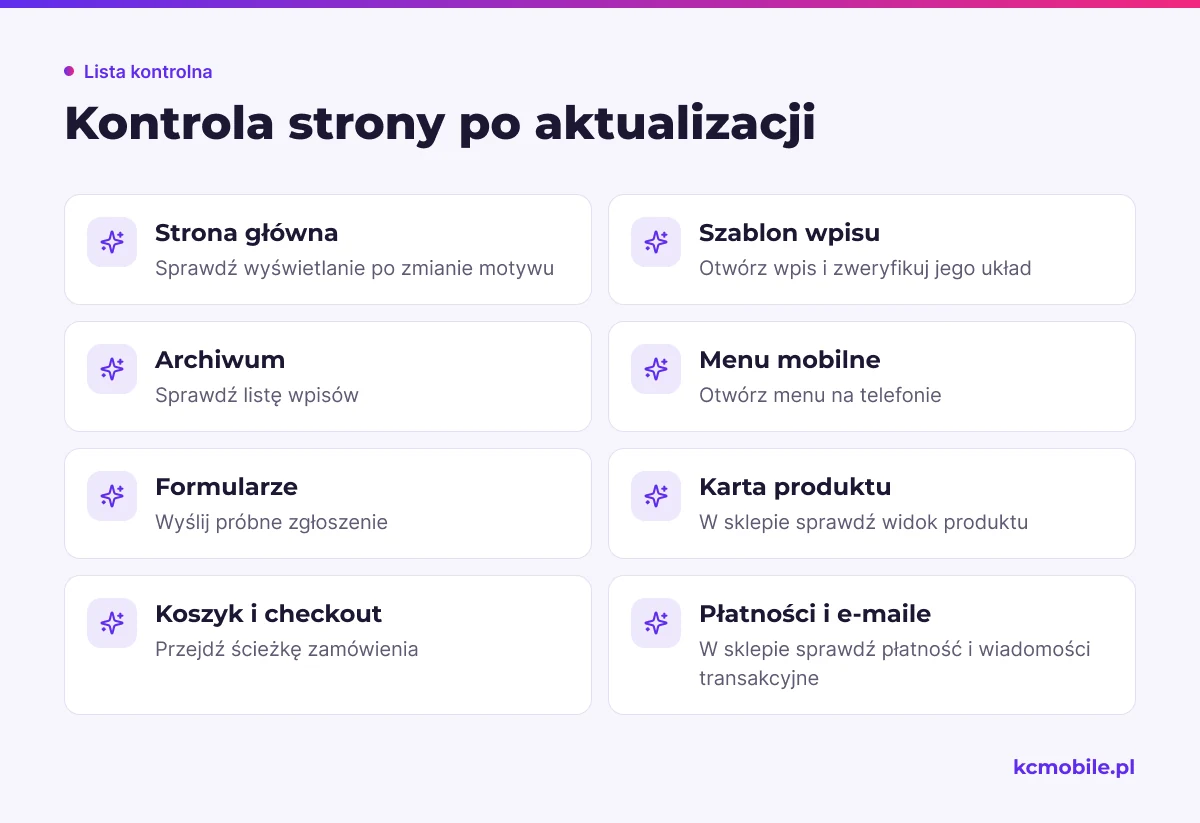
Minimalny test po aktualizacji obejmuje stronę główną, szablon wpisu, archiwum, menu mobilne i formularze. Sklep WooCommerce wymaga dodatkowo sprawdzenia karty produktu, koszyka, checkoutu, e-maili transakcyjnych i płatności. Jeśli strona nadal pokazuje poprzednią wersję, czyścimy cache wtyczki i hostingu.
Perspektywa KC Mobile: aktualizacja motywu zmienia kod, który może wpływać na wiele widoków, nawet gdy panel pokazuje tylko jeden przycisk. Dlatego po wdrożeniu sprawdzamy ścieżki użytkownika, a nie tylko komunikat o zakończeniu aktualizacji.
Przy błędzie 500 pomocny jest poradnik naprawy błędu 500 w WordPressie. Jeśli potrzebujesz diagnozy, przywrócenia działania i kontroli witryny, zleć naprawę WordPressa zespołowi KC Mobile.
Więcej poradników w tym temacie
Wspomniane narzędzia
- Envato Market
- WordPress
- SFTP
- WooCommerce
- PHP
Najczęściej zadawane pytania
Dlaczego motyw ThemeForest nie chce się zaktualizować?
Jak zaktualizować motyw ThemeForest ręcznie?
Czy aktualizacja motywu nadpisze zmiany w WordPressie?
Co zrobić, gdy strona nie działa po aktualizacji motywu?
Czy do aktualizacji motywu ThemeForest potrzebna jest wtyczka Envato Market?

O autorze
Krzysztof Czapnik
Founder & Technical Lead, KC Mobile. Projektuję i rozwijam strony WordPress, sklepy WooCommerce oraz aplikacje internetowe. Łączę projektowanie z programowaniem, integracjami i technicznym SEO. Projekty KC Mobile prowadzę osobiście. Potrzebujesz pomocy z tym tematem? Napisz - odpowiem osobiście w 24h.