
Jetpack łączy funkcje związane z bezpieczeństwem, statystykami, publikowaniem i wydajnością. Część jest dostępna także jako osobne produkty. Zamiast wybierać cały pakiet na podstawie liczby modułów, sprawdź potrzebną funkcję, warunki planu i sposób jej działania. Dopiero test na własnej stronie pokaże, czy wybrane rozwiązanie jest wygodne w utrzymaniu i nie dubluje istniejącej konfiguracji.
Krótka odpowiedź
Jetpack dobieraj do konkretnych potrzeb WordPress, planu i zależności zewnętrznych, a jego wpływ na szybkość sprawdź pomiarem. Stan na 14 września 2026 r.: podstawowe Jetpack Stats są bezpłatne także dla witryn komercyjnych, a Jetpack oferuje WAF z zakresem zależnym od planu.
Dawny moduł lazy loading usunięto z Jetpack i Boost w listopadzie 2023 r.
Usługi KC Mobile
Potrzebujesz konkretnej funkcji na stronie?
Opisz, co użytkownik ma móc zrobić, i podaj adres obecnej strony, jeśli już działa. Możesz dołączyć przykład. Dobierzemy zakres prac do istniejącej witryny, a nową stronę z dedykowanym projektem przygotujemy od 3 500 zł netto.
Czym jest Jetpack i jak ocenić jego przydatność
Jetpack jest rozwijany przez Automattic i łączy samodzielnie hostowaną witrynę z częścią usług tego dostawcy. Nie oznacza to, że Automattic samodzielnie tworzy cały projekt WordPress. Dla właściciela strony ważniejsze od etykiety producenta są odpowiedzialność za usługę, zakres danych i możliwość utrzymania konfiguracji.
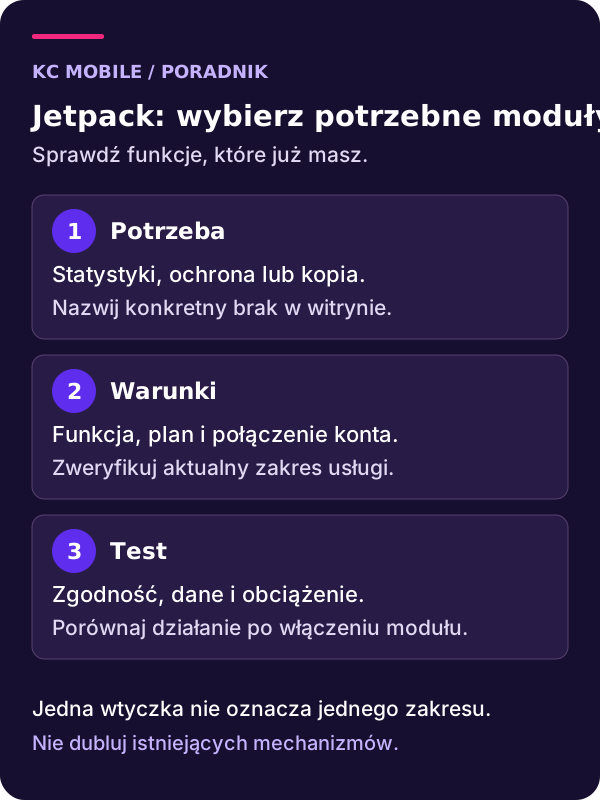
Najpierw wypisz zadania: kopia i odtworzenie, prosty raport ruchu, ochrona żądań, publikowanie czy optymalizacja obrazów. Przy każdym wskaż obecne rozwiązanie i osobę odpowiedzialną. Wtyczka nie powinna dodawać drugiego systemu tylko dlatego, że jej ekran proponuje aktywację.
Nie ma wiarygodnej reguły, według której dwa moduły zawsze oznaczają nieopłacalność, a cztery uzasadniają pakiet. Jedna potrzebna funkcja może mieć większą wartość niż kilka nieużywanych dodatków. Podobnie sam sklep WooCommerce nie wyklucza Jetpacka: trzeba ocenić procesy sklepu, wymagania i konkretną konfigurację.
Przy wdrożeniu WordPress wybór narzędzi powinien wynikać z listy zadań i sposobu odbioru. Obietnica prostoty jednego panelu wymaga sprawdzenia, kto faktycznie potrafi z niego korzystać podczas awarii.
Opisz, co użytkownik ma móc zrobić, i podaj adres obecnej strony, jeśli już działa. Możesz dołączyć przykład. Dobierzemy zakres prac do istniejącej witryny, a nową stronę z dedykowanym projektem przygotujemy od 3 500 zł netto. Omów zmianę w WordPressie
Moduły, osobne produkty i połączenie z kontem
Jetpack ma architekturę modułową, a część funkcji jest dostępna jako samodzielne wtyczki lub produkty, między innymi Stats, Boost i Protect. Nie wszystkie opcje mają identyczne wymagania połączenia czy rozliczenia. Sprawdź dokumentację konkretnej funkcji zamiast przenosić warunki całego pakietu na każdy dodatek.
Instrukcja instalacji Jetpack prowadzi przez aktywację i połączenie witryny. Zadbaj o właściwego właściciela konta oraz sposób odzyskania dostępu. Usługa opłacana z prywatnego konta byłego wykonawcy może być trudna w utrzymaniu nawet wtedy, gdy technicznie działa poprawnie.
Zapisz listę aktywnych funkcji, planów i połączeń. Odnotuj, co przestanie działać po rozłączeniu strony, wygaśnięciu subskrypcji lub zmianie domeny. Nie zakładaj, że wyłączenie jednego modułu jest tym samym co usunięcie konta albo skasowanie zapisanych danych.
W środowisku testowym sprawdź ustawienia zapobiegające prawdziwym publikacjom i wysyłkom. Kopia produkcji nie powinna automatycznie wysyłać powiadomień do subskrybentów tylko dlatego, że po przeniesieniu nadal ma aktywne połączenie.
Jetpack Stats: co jest obecnie darmowe
Według dokumentacji planów Jetpack Stats, sprawdzonej 14 września 2026 r., podstawowe statystyki są bezpłatne dla każdego typu strony i poziomu ruchu, z zachowaniem pełnej historii. Dotyczy to również witryn komercyjnych. Stare twierdzenie o obowiązkowej płatnej licencji dla każdej firmy jest nieaktualne.
Bezpłatny zakres obejmuje między innymi odsłony, odwiedzających, popularne strony i źródła ruchu. Płatne dodatki dostarczają bardziej szczegółowych danych UTM, urządzeń oraz lokalizacji na poziomie regionu i miasta. Przed zakupem sprawdź bieżący plan i zasady rozliczania wybranego zakresu.
Oceniaj raport według pytań, które ma rozwiązać. Lista popularnych artykułów i pomiar przyjętego formularza to różne potrzeby. Jeśli celem jest kwalifikacja leadów, sam wzrost odsłon nie potwierdza skuteczności strony. GA4 jest jedną z opcji pomiaru, a nie jedynym możliwym narzędziem.
Przy planowaniu analityki internetowej ustal definicje zdarzeń, filtrowanie własnego ruchu i zakres historii. Różnice między systemami nie muszą oznaczać błędu: mogą wynikać z odmiennego liczenia, filtrów i dostępnych danych.
Jetpack Protect: firewall i zakres ochrony
Jetpack ma firewall aplikacyjny. Dokumentacja WAF w Jetpack Protect rozróżnia ręczne reguły blokowania lub dopuszczania adresów IP w planie darmowym oraz automatyczne reguły ochrony w odpowiednich planach płatnych. Opisuje też różnice zakresu skanowania i obsługi wykrytych zagrożeń.
Nie utożsamiaj ochrony logowania, WAF i skanowania złośliwego kodu. Odpowiadają na różne problemy. Zanim włączysz firewall, sprawdź istniejące zabezpieczenia hostingu i proxy, konfigurację odczytu adresu IP oraz drogę odzyskania dostępu w razie błędnej blokady.
Odbiór powinien obejmować panel, formularz, integracje i żądania administracyjne. Sam komunikat o aktywnej ochronie nie potwierdza poprawnego działania wszystkich procesów. Z kolei dopuszczenie zbyt szerokiego zakresu adresów może pozbawić regułę zamierzonego znaczenia.
Firewall nie zastępuje aktualizacji i kontroli kont. Szerszy kontekst znajdziesz w poradniku zabezpieczania WordPress. Dobór narzędzia nie jest gwarancją braku włamania ani potwierdzeniem, że wszystkie wcześniejsze problemy zostały usunięte.
Kopie zapasowe: liczy się próba odtworzenia
VaultPress Backup jest usługą kopii zapasowych. Przed zakupem sprawdź obsługiwany zakres, retencję, limity przechowywania i wymagany dostęp do serwera. Porównuj ofertę z konkretną potrzebą odtworzenia, a nie tylko z nazwą kopia w czasie rzeczywistym.
Wybierz scenariusz testowy: odtworzenie pojedynczego elementu albo całej witryny na odizolowanym środowisku. Potwierdź obecność wymaganych plików, bazy i konfiguracji. Sprawdź również, kto ma uprawnienia do uruchomienia przywracania, jeśli panel WordPress przestanie działać.
W sklepie znaczenie mają dane powstające po wykonaniu kopii. Odtworzenie starej bazy może usunąć nowsze zamówienia, więc plan awaryjny musi uwzględniać czas i zakres powrotu. Nie obiecuj cofnięcia dowolnej awarii jednym przyciskiem.
Kopia po stronie hostingu i usługa Jetpack mogą się uzupełniać albo niepotrzebnie dublować. Decyzję podejmij po sprawdzeniu niezależności przechowywania i testu odtworzenia. Sama większa liczba harmonogramów nie dowodzi większej odporności.
Jetpack Boost, obrazy i dawny lazy loading
Aktualna dokumentacja Boost opisuje między innymi optymalizację CSS, cache stron, odraczanie wybranych skryptów oraz funkcje obrazów. Dostępność i automatyzacja części działań zależą od planu. Nie włączaj wszystkich przełączników jednocześnie, szczególnie gdy hosting lub inna wtyczka już realizuje podobne zadanie.
W planie bezpłatnym po zmianach wyglądu może być potrzebne ręczne odświeżenie krytycznego CSS. Po optymalizacji skryptów sprawdź menu i formularz; dokumentacja opisuje możliwość wykluczania zasobów, od których zależy działanie strony.
Dawny moduł Lazy Loading Images został usunięty z Jetpack i Jetpack Boost w listopadzie 2023 roku. Nie szukaj go w obecnym panelu według starego poradnika. To nie oznacza usunięcia natywnego mechanizmu WordPress ani wszystkich funkcji optymalizacji obrazów.
Sprawdź obraz widoczny na pierwszym ekranie i grafiki niżej. Mają inne potrzeby ładowania. CDN nie musi wygrać z każdym lokalnym serwerem, a Cloudflare nie jest automatycznie szybsze od każdego rozwiązania Jetpack. Porównanie wymaga tej samej strony, regionu i porównywalnego stanu cache.
Jak zmierzyć wpływ Jetpack na gotową stronę
Zapisz stan przed zmianą: aktywne moduły, wersje i reprezentatywne adresy. Włącz jedną potrzebną funkcję, odśwież właściwe zasoby i powtórz pomiar. Oceniaj zarówno wynik, jak i działanie witryny.
Nie każdy moduł musi dodawać identyczny kod do każdego żądania. Sprawdź zasoby rzeczywiście pobierane na stronie głównej, wpisie i formularzu. Pamiętaj o różnicy między widokiem zalogowanego administratora a odwiedzającego. Jeden test punktowy może być zakłócony przez cache lub zmienne obciążenie.
| Potrzeba | Co odbierasz |
|---|---|
| Statystyki | Oczekiwany zakres raportu i poprawne definicje |
| Firewall | Właściwy plan reguł i brak blokowania potrzebnych procesów |
| Backup | Potwierdzona próba odtworzenia |
| Optymalizacja | Pomiar i poprawność interakcji po zmianie |
| Publikowanie | Właściwe konto oraz kontrolowany zakres automatyzacji |
Dla strony internetowej priorytetem pozostaje zadanie użytkownika. Wyższy wynik szybkości nie rekompensuje niedziałającego formularza. Zmianę zachowaj, gdy spełnia ustalone kryterium, a nie dlatego, że moduł nosi nazwę optymalizacja.
Koszt utrzymania, dane i wyłączenie zbędnych funkcji
Porównuj koszt potrzebnych funkcji, odnowienia i pracy administracyjnej. Osobne wtyczki mogą dać bardziej precyzyjny zakres, ale zwiększają liczbę zależności do utrzymania. Pakiet może uprościć obsługę, lecz nie ma sensu opłacać dodatków, których nie używasz. Nie istnieje uniwersalne podium najlżejszych zamienników.
Przed uruchomieniem funkcji ustal, jakie dane wykorzystuje i z jaką usługą się łączy. Sam wpis w polityce prywatności nie rozstrzyga całej konfiguracji ani obowiązków związanych z przetwarzaniem. Podobnie lokalny zamiennik nie daje automatycznie zgodności tylko dlatego, że ma inną architekturę.
Przy zmianie narzędzia sprawdź możliwość eksportu, ciągłość potrzebnej historii i działanie bloków zależnych od Jetpack. Najpierw uruchom i odbierz zastępstwo na kopii, potem wyłącz zbędną funkcję. Nie rozłączaj całej witryny bez listy skutków.
Jeśli potrzebujesz oceny obecnego zestawu, prześlij zakres aktywnych funkcji i problem. Pomoc może obejmować konfigurację, test odtworzenia lub dalszy pakiet godzinowy. Zakres opieki, reakcję oraz ewentualne SLA ustalamy indywidualnie, na podstawie potrzeb witryny.
Wspomniane narzędzia
Najczęściej zadawane pytania
Czy Jetpack Stats jest darmowy dla firmy?
Czy Jetpack ma WAF?
Czy Boost nadal ma dawny moduł lazy loading?
Czy każda funkcja Jetpack wymaga tego samego połączenia?
Czy Jetpack zawsze spowalnia WordPress?
Jak zrezygnować z Jetpack bez utraty potrzebnych danych?
Przypisy i źródła
Źródła zawierają linki do zewnętrznych raportów branżowych, badań i oficjalnych publikacji. Klikając w numerację [X] w treści artykułu, automatycznie zostaniesz przeniesiony do odpowiedniego przypisu.

Krzysztof Czapnik
Founder & Technical Lead, KC Mobile
Projektuję i rozwijam strony WordPress, sklepy WooCommerce oraz aplikacje internetowe. Łączę projektowanie z programowaniem, integracjami i technicznym SEO. Projekty KC Mobile prowadzę osobiście.
Potrzebujesz pomocy z tym tematem? Napisz - odpowiem osobiście w 24h.
Potrzebujesz konkretnej funkcji na stronie?
Opisz, co użytkownik ma móc zrobić, i podaj adres obecnej strony, jeśli już działa. Możesz dołączyć przykład. Dobierzemy zakres prac do istniejącej witryny, a nową stronę z dedykowanym projektem przygotujemy od 3 500 zł netto.