
Cena wpisana w jednym miejscu może trafić do sklepu, marketplace i systemu ERP, ale niejasny kierunek synchronizacji może nadpisać ręczne korekty. Ustal źródło ceny, przygotuj reguły dla kanałów i walut, a publikację rozpocznij od ograniczonej próbki.
Krótka odpowiedź
Masową zmianę cen przeprowadź z jednego systemu nadrzędnego, który przechowuje cenę bazową i reguły promocji. Dla każdego kanału ustal osobną cenę lub wzór obejmujący prowizję, dostawę i docelową marżę.
Zmień ceny najpierw na próbce SKU, porównaj wartości w systemie źródłowym i kanałach, a dopiero potem opublikuj pełną partię. Standardowy WooCommerce ma jedną walutę bazową; wielowalutowa prezentacja lub sprzedaż wymaga odpowiedniego rozszerzenia albo integracji.
Usługi KC Mobile
Potrzebujesz pomocy w tym temacie?
Czytasz poradnik „Masowa zmiana cen produktów: jak zarządzać cenami, walutami i kanałami sprzedaży?”. Napisz, co chcesz zrobić i na jakim etapie jesteś. Ustalimy, czy możemy pomóc i jaki zakres prac będzie potrzebny.
Skąd powinny pochodzić ceny produktów?
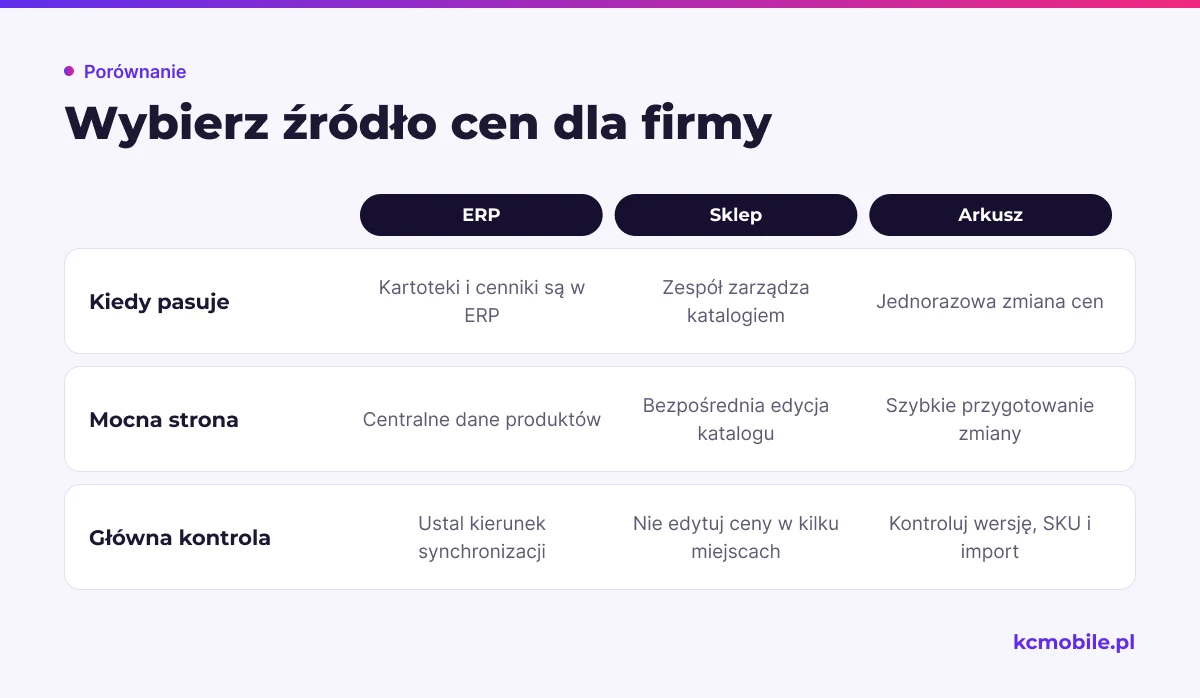
Zatwierdzona cena bazowa powinna pochodzić z jednego systemu nadrzędnego, a pozostałe narzędzia powinny ją pobierać według jawnych reguł. Systemem nadrzędnym może być ERP, sklep, arkusz albo integrator, ale tej samej ceny nie należy niezależnie edytować w kilku miejscach.
ERP sprawdzi się jako źródło, gdy firma prowadzi w nim kartoteki i cenniki. Sklep może być źródłem, jeśli zespół zarządza tam katalogiem, a ERP obsługuje głównie dokumenty. Arkusz ułatwia jednorazową zmianę, lecz wymaga kontroli wersji, SKU i importu. Integrator może przekazywać ceny między systemami, jeśli określisz kierunek przepływu.
Base.com pozwala przechowywać odrębne ceny w grupach cenowych, przypisywać walutę do grupy oraz wskazać grupę dla konta marketplace w Integracje > konto marketplace > Ustawienia > Ustawienia aukcji. Funkcje i ścieżki sprawdziliśmy w październiku 2026 r. w dokumentacji Base.com (https://base.com/pl-PL/pomoc/wiedza/grupy-cenowe/).
Perspektywa KC Mobile: Z naszych wdrożeń wynika, że częstym źródłem rozbieżności jest niejasny właściciel pola. Po ręcznej korekcie sklep może nadpisać ERP albo integrator przywrócić wcześniejszą wartość, dlatego zapisujemy system nadrzędny i kierunek synchronizacji dla każdej ceny.
Jeżeli firma dopiero buduje własny kanał sprzedaży i chce połączyć go z marketplace, sklep internetowy na WooCommerce z uporządkowanym katalogiem może uwzględnić reguły zarządzania cenami. Zasady wyznaczania ceny w sklepie opisujemy w poradniku konfiguracji cen w sklepie internetowym.
Czytasz poradnik „Masowa zmiana cen produktów: jak zarządzać cenami, walutami i kanałami sprzedaży?”. Napisz, co chcesz zrobić i na jakim etapie jesteś. Ustalimy, czy możemy pomóc i jaki zakres prac będzie potrzebny. Omów temat tego poradnika
Jak przygotować dane do masowej zmiany cen?
Plik lub reguła aktualizacji powinny zawierać SKU, cenę bazową, walutę, stawkę VAT, cenę promocyjną, okres promocji i kanał docelowy. SKU to unikalny symbol używany do dopasowania produktu; błędne lub powtórzone SKU może zmienić cenę niewłaściwej pozycji.
Przed importem ujednolić trzeba format liczb i dat. Ustal, czy puste pole oznacza brak zmiany, czy usunięcie wartości, oraz czy separator dziesiętny to przecinek, czy kropka. Oznacz walutę dla każdej grupy cenowej i rozdziel ceny netto od brutto.
Tabela wymienia pola do przygotowania przed aktualizacją. Warianty produktu również powinny mieć sprawdzone SKU i cenę, jeśli importer aktualizuje je osobno.
| Pole | Zawartość | Kontrola przed importem |
|---|---|---|
| SKU | Identyfikator produktu | Brak duplikatów i pustych wartości |
| Cena bazowa | Cena przed promocją | Waluta przypisana do grupy |
| Stawka VAT | Stawka produktu | Zgodność z kartoteką produktu |
| Cena promocyjna | Cena w okresie obniżki | Zgodność z datami i kanałem |
| Daty promocji | Początek i koniec obowiązywania | Format akceptowany przez importer |
| Kanał sprzedaży | Sklep lub marketplace | Mapowanie do właściwej reguły |
Promocję przechowuj jako osobny atrybut z datami, a nie jako nową cenę bazową. Aktualizacja ceny regularnej może wpłynąć na cenę widoczną w promocji, dlatego sprawdź kupony i reguły rabatowe; zasady opisujemy w poradniku rabatowania z kontrolą marży.
Jak obliczać ceny w wielu walutach?
Cenę w obcej walucie ustalaj według jednej jawnej metody: kursu ręcznego, kursu aktualizowanego albo osobnego cennika dla rynku. Kurs ręczny daje kontrolę, lecz wymaga zapisania daty i źródła. Kurs aktualizowany ogranicza ręczne przeliczenia, ale może zmieniać ceny razem z kursem. Osobny cennik pozwala ustalić cenę rynkową niezależną od każdej zmiany kursu.
Standardowy WooCommerce przechowuje jedną walutę bazową ustawianą w WooCommerce > Ustawienia > Ogólne. Dodatkowe waluty wymagają rozszerzenia lub integracji; możliwości zależą od wybranego dodatku, w tym od tego, czy tylko przelicza ceny do wyświetlenia, czy obsługuje płatność w wybranej walucie. Informacje sprawdziliśmy w październiku 2026 r. w dokumentacji WooCommerce (https://woocommerce.com/document/handle-multiple-regions-currencies-woocommerce/; https://woocommerce.com/document/currency-switcher-for-woocommerce/).
Base.com pozwala przypisać walutę do grupy cenowej. Grupę przypisuje się do katalogu w Produkty > Ustawienia > Katalogi > Edytuj > Dostępne grupy cenowe. Ścieżkę i funkcję sprawdziliśmy w październiku 2026 r. w pomocy Base.com (https://base.com/pl-PL/pomoc/wiedza/grupy-cenowe/).
Tabela porównuje metody ustalania ceny i ich skutki operacyjne. Nie zakłada, że jedna metoda będzie właściwa dla każdego rynku.
| Metoda | Kiedy stosować | Reguła zaokrąglenia | Główne ryzyko |
|---|---|---|---|
| Kurs ręczny | Cena ma pozostać stabilna do kolejnej aktualizacji | Jedna reguła dla grupy | Kurs może się zdezaktualizować |
| Kurs aktualizowany | Cena ma podążać za kursem bazowym | Zaokrąglenie po przeliczeniu | Częste zmiany ceny |
| Osobny cennik | Rynek wymaga własnej strategii | Reguła ustalona dla waluty | Więcej ręcznie utrzymywanych cen |
Dla każdej waluty zapisuj źródło kursu, datę aktualizacji i regułę zaokrąglenia. Zaokrąglenie powinno należeć do reguły ceny, a nie być ręczną poprawką po imporcie.
Potrzebujesz pomocy w tym temacie?
Jak ustawić różne ceny dla sklepu i marketplace?
Różne ceny ustawiaj przez osobną grupę cenową dla kanału albo przez wzór, który uwzględnia prowizję, koszt dostawy i docelową marżę. Wszystkie wartości w poniższym przykładzie są przykładowe, wyrażone netto i nie opisują aktualnych stawek marketplace.
Dla uproszczonego modelu przyjmujemy wzór: cena końcowa = (koszt produktu + koszt dostawy finansowany przez sprzedawcę) / (1 - prowizja procentowa - docelowa marża). W przykładzie prowizja jest liczona od ceny sprzedaży netto, a koszty płatności, reklamy i zwrotów pominięto. Jeśli marketplace nalicza prowizję od innej podstawy, uwzględnij jego rzeczywistą metodę naliczania.
SKU ma koszt produktu 100 zł netto. Tabela pokazuje składniki i cenę obliczoną dla docelowej marży 20% po koszcie produktu, prowizji i dopłacie do wysyłki.
| Kanał | Prowizja od ceny (%) | Dopłata do dostawy (zł netto) | Docelowa marża (%) | Cena końcowa (zł netto) |
|---|---|---|---|---|
| Sklep | 0 | 0 | 20 | 125,00 |
| Marketplace A | 12 | 8 | 20 | 158,82 |
| Marketplace B | 15 | 5 | 20 | 161,54 |
Przykładowa cena na Marketplace A wynika z obliczenia (100 zł + 8 zł) / (1 - 0,12 - 0,20) = 158,82 zł netto. Rzeczywisty wynik zależy między innymi od tego, od jakiej kwoty marketplace nalicza prowizję, oraz od kosztu dostawy i opłat dla konkretnego produktu.
Base.com pozwala przypisać grupę cenową do konta marketplace, a moduł synchronizacji może aktualizować cenę oferty na podstawie ceny magazynowej i mnożnika. Funkcje sprawdziliśmy w październiku 2026 r. w pomocy Base.com (https://base.com/pl-PL/pomoc/wiedza/grupy-cenowe/; https://base.com/pl-PL/pomoc/wiedza/synchronizacja-cen/).
Nie dodawaj prowizji drugi raz, jeśli cena źródłowa już ją uwzględnia. Punkty i kupony mogą zmienić cenę efektywną dla klienta, co omawiamy w poradniku o programie lojalnościowym sklepu.
Jak przeprowadzić zmianę cen krok po kroku?
Bezpieczna zmiana cen wymaga kopii danych, próbnej aktualizacji, walidacji i dopiero potem publikacji dla całego katalogu. Wyeksportuj obecne wartości, zachowaj plik źródłowy i zapisz datę pobrania, aby porównać ceny przed i po.
Zalecamy następującą kolejność:
1. Uzgodnij system nadrzędny i pola, które wolno zmieniać.
2. Wyeksportuj ceny, promocje, SKU i przypisania kanałów.
3. Przygotuj nową wersję pliku lub reguły z datą obowiązywania.
4. Zaktualizuj próbkę produktów prostych, wariantów i promocji.
5. Porównaj wynik w źródle, sklepie i marketplace.
6. Opublikuj zmianę partiami i zachowaj raport synchronizacji.
Próbka powinna obejmować każdy typ produktu, walutę i regułę występującą w aktualizacji. Przy równoległej promocji ustal, czy cena bazowa ma obowiązywać przed rabatem, czy po nim. Harmonogram i ocenę obniżek opisuje poradnik promocji w sklepie online.
Jak przetestować zmianę przed wysłaniem jej do wszystkich kanałów?
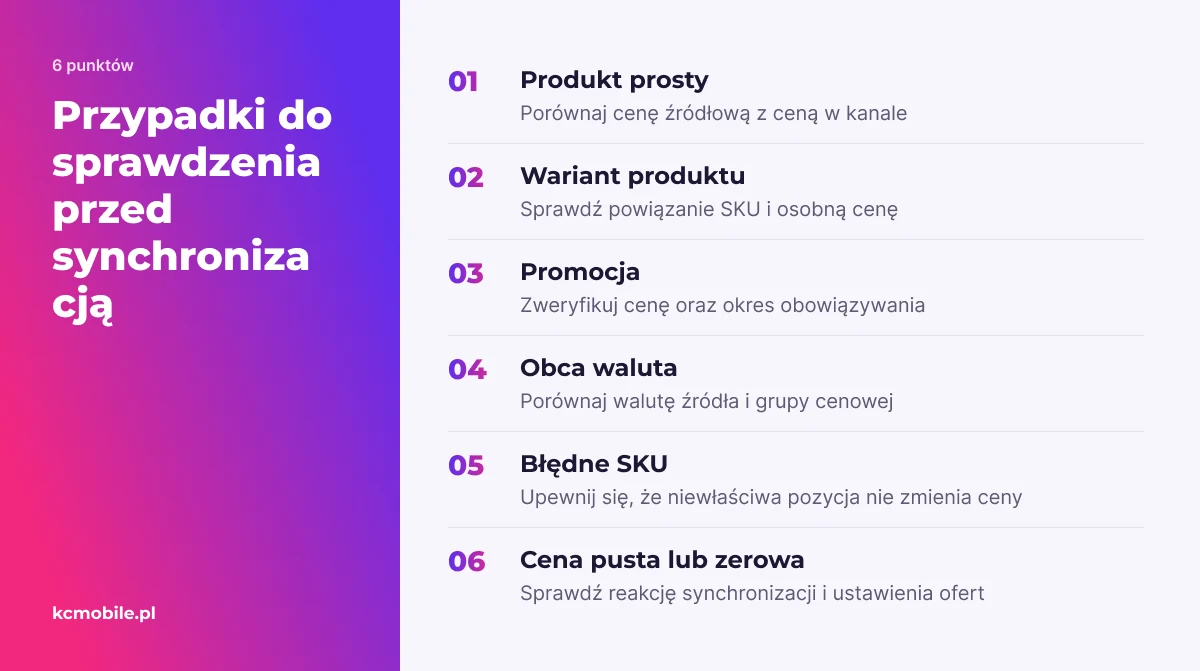
Test powinien objąć produkt prosty, wariant, promocję, cenę w obcej walucie i błędne SKU, zanim aktualizacja obejmie pełny katalog. Dla każdego przypadku porównaj cenę w systemie źródłowym, integratorze i kanale docelowym.
Sprawdź również cenę pustą, cenę równą zero i produkt wycofany ze sprzedaży. Moduł synchronizacji cen Base.com może automatycznie kończyć oferty, których cena magazynowa wynosi 0,00 zł, zależnie od konfiguracji. W Base.com ustawienia znajdują się w Integracje > Konto Marketplace > Ustawienia > Ceny, a modyfikator ceny w Ustawienia aukcji > Mnożnik ceny/Dodaj do ceny. Informacje sprawdziliśmy w październiku 2026 r. (https://base.com/pl-PL/pomoc/wiedza/synchronizacja-cen/).
Nie włączaj automatycznego kończenia ofert, dopóki nie sprawdzisz, jak system źródłowy obsługuje brak ceny. Przetestuj, czy synchronizacja nie przywraca poprzedniej wartości po ręcznej korekcie, a po pierwszej partii przejrzyj logi.
Jak wykryć błędy po synchronizacji cen?
Błąd po synchronizacji wykryjesz, porównując SKU, walutę i cenę w źródle, integratorze oraz kanale docelowym. Ustal najpierw, na którym etapie zmieniła się wartość, a potem poprawiaj regułę lub dane.
Tabela wiąże objaw z kontrolą, która pomaga odróżnić błąd danych od błędu konfiguracji. Po korekcie nie uruchamiaj pełnej synchronizacji, dopóki próbka nie przejdzie walidacji.
| Objaw | Możliwa przyczyna | Jak wykryć | Bezpieczne działanie |
|---|---|---|---|
| Cena nie zmieniła się | Brak powiązania produktu | Sprawdź mapowanie SKU | Uzupełnij powiązanie i powtórz próbę |
| Cena zmieniła się podwójnie | Dwie reguły narzutu | Porównaj historię wartości | Wyłącz jedną regułę i przelicz próbkę |
| Zniknęła promocja | Nadpisanie pola promocyjnego | Porównaj dane przed i po | Przywróć promocję z kopii |
| Cena jest błędna dla rynku | Niezgodna waluta grupy | Sprawdź walutę grupy i konta | Przypisz właściwą grupę |
| Oferta została zakończona | Cena zerowa w magazynie | Sprawdź log i wartość źródłową | Wstrzymaj kolejną partię |
Base.com udostępnia logi synchronizacji cen z wyszukiwaniem po numerze oferty. Integracje księgowe mogą pobierać ceny do wskazanej grupy cenowej, jeśli produkty są powiązane. Funkcje sprawdziliśmy w październiku 2026 r. (https://base.com/pl-PL/pomoc/wiedza/synchronizacja-cen/; https://base.com/pl-PL/pomoc/wiedza/integracje-ksiegowe-magazyn/).
Przy zmianach rabatów sprawdź również dokumenty i obliczenia podatku. Pomocne są materiały o dokumentach zarządzania promocjami, błędach kalkulatora rabatów i kalkulacji rabatów z VAT.
Jakich błędów unikać przy masowej aktualizacji?
Ryzyko błędnej ceny zwiększają niejasne kierunki synchronizacji, pomieszanie netto z brutto i nadpisanie promocji ceną bazową. Przypisz właściciela każdej wartości i sprawdź, czy importer zmienia wyłącznie wybrane pola.
Przed publikacją sprawdź, czy proces nie obejmuje:
- Wysyłki ceny bez waluty do kanału, który interpretuje ją według rynku.
- Wklejenia liczb z przecinkiem do importera oczekującego kropki.
- Nadpisania ceny promocyjnej bez kontroli dat jej obowiązywania.
- Równoległej synchronizacji ceny z kilku systemów.
- Traktowania zera lub pustej ceny jako zwykłej wartości.
Przy powtarzalnych zmianach zapisz regułę, osobę zatwierdzającą, identyfikator importu i warunek wycofania aktualizacji. Jeśli firma potrzebuje zaprojektować sklep i katalog pod sprzedaż w kilku kanałach, wdrożenie sklepu WooCommerce z uporządkowanymi cenami może uwzględnić ten proces już na etapie budowy.
Więcej poradników w tym temacie
Wspomniane narzędzia
Najczęściej zadawane pytania
Jak masowo zmienić ceny produktów w WooCommerce?
Czy można ustawić różne ceny w sklepie i na marketplace?
Jak przeliczać ceny produktów na inne waluty?
Jak uniknąć błędów przy imporcie nowych cen?
Czy ERP może automatycznie aktualizować ceny w sklepie?

Krzysztof Czapnik
Founder & Technical Lead, KC Mobile
Projektuję i rozwijam strony WordPress, sklepy WooCommerce oraz aplikacje internetowe. Łączę projektowanie z programowaniem, integracjami i technicznym SEO. Projekty KC Mobile prowadzę osobiście.
Potrzebujesz pomocy z tym tematem? Napisz - odpowiem osobiście w 24h.
Potrzebujesz pomocy w tym temacie?
Czytasz poradnik „Masowa zmiana cen produktów: jak zarządzać cenami, walutami i kanałami sprzedaży?”. Napisz, co chcesz zrobić i na jakim etapie jesteś. Ustalimy, czy możemy pomóc i jaki zakres prac będzie potrzebny.