
Strona WordPress może wyglądać poprawnie, a jednocześnie utrudniać otwarcie menu, wysłanie formularza lub odczyt treści czytnikiem ekranu. Rzetelna kontrola obejmuje konkretne widoki i stany interfejsu, dlatego nie kończy się na skanie strony głównej. Szerszą ocenę strony opisuje audyt cyfrowy KC Mobile.
Krótka odpowiedź
Audyt WCAG WordPress wykonujemy przez inwentaryzację widoków i stanów, skan narzędziami axe, WAVE lub Lighthouse, ręczny test klawiatury oraz próbę z czytnikiem NVDA. Każdy problem zapisujemy z krokiem odtworzenia, kryterium, wpływem na zadanie i miejscem naprawy: treść, konfiguracja, motyw, wtyczka albo kod.
Po wdrożeniu powtarzamy te same testy i sprawdzamy sąsiednie widoki korzystające z poprawionego komponentu.
Usługi KC Mobile
Potrzebujesz pomocy w tym temacie?
Czytasz poradnik „Audyt WCAG WordPress: praktyczna kontrola dostępności strony krok po kroku”. Napisz, co chcesz zrobić i na jakim etapie jesteś. Ustalimy, czy możemy pomóc i jaki zakres prac będzie potrzebny.
Co obejmuje audyt WCAG strony WordPress?
Audyt WCAG WordPress obejmuje szablony, bloki, nawigację, formularze, multimedia, treści i komponenty dostarczane przez wtyczki. WCAG to wytyczne dostępności treści internetowych, które określają kryteria oceny między innymi percepcji, obsługi i zrozumiałości serwisu.
Skan przesiewowy wykrywa część problemów możliwych do rozpoznania w kodzie, na przykład brak nazwy przycisku. Pełny audyt sprawdza również kontekst: czy link prowadzi tam, gdzie zapowiada, czy błąd formularza jest zrozumiały i czy użytkownik może ukończyć zadanie bez myszy. Oficjalna pomoc WAVE wskazuje, że brak wykrytych błędów nie potwierdza dostępności strony; sprawdziliśmy ją w październiku 2026.
Zakres zapisujemy jako listę widoków oraz funkcji. W serwisie WordPress uwzględniamy:
- stronę główną, kategorię i pojedynczy wpis lub produkt;
- menu desktopowe i mobilne w stanie zamkniętym oraz otwartym;
- formularz przed wysłaniem, po błędzie walidacji i po potwierdzeniu;
- popup zgód, wyszukiwarkę, galerię i elementy dynamiczne;
- bloki treści oraz widoki dostępne po zalogowaniu.
Jeśli planujesz kontrolę dostępności, zakres i sposób zamówienia opisuje poradnik o audycie WCAG.
Czytasz poradnik „Audyt WCAG WordPress: praktyczna kontrola dostępności strony krok po kroku”. Napisz, co chcesz zrobić i na jakim etapie jesteś. Ustalimy, czy możemy pomóc i jaki zakres prac będzie potrzebny. Omów temat tego poradnika
Jak przygotować stronę do audytu?
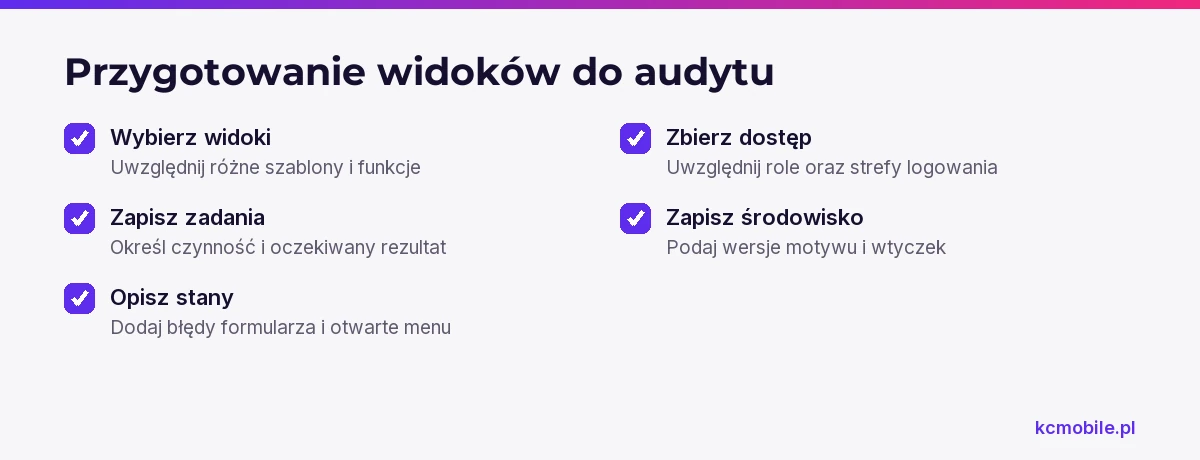
Do audytu przygotuj adresy reprezentatywnych widoków, dostęp do stref wymagających logowania oraz listę zadań użytkownika. Sama strona główna nie wystarczy, jeśli formularz, sklep i panel klienta korzystają z innych szablonów albo wtyczek.
Dla każdego widoku zapisz stan początkowy, czynność użytkownika i oczekiwany rezultat. Formularz sprawdź po poprawnym wypełnieniu, z pustym polem wymaganym, błędnym adresem e-mail i komunikatem błędu zwróconym przez serwer. Menu mobilne sprawdź przed otwarciem, po otwarciu, podczas nawigacji klawiaturą oraz po zamknięciu.
Przed kontrolą zbierz adresy stron, role użytkowników, dane testowe bez danych osobowych, listę wtyczek obsługujących interakcje oraz informację, czy testujesz kopię czy stronę produkcyjną. Zapisz również wersję motywu i wtyczek. Taki zapis pozwala odtworzyć stan, gdy aktualizacja zmieni działanie komponentu.
Jak sprawdzić stronę automatycznymi narzędziami?
Skan automatyczny uruchom osobno dla każdego reprezentatywnego widoku i stanu, ponieważ narzędzie analizuje aktualnie wyrenderowaną stronę. axe DevTools sprawdza reguły dostępności w przeglądarce, WAVE pokazuje błędy i ostrzeżenia na stronie, a Lighthouse generuje raport audytów dostępności w Chrome DevTools.
W Chrome otwórz DevTools, wybierz Lighthouse, zaznacz kategorię Accessibility i wygeneruj raport. WAVE uruchom rozszerzeniem przeglądarki dla stron dynamicznych lub chronionych logowaniem. W axe DevTools otwórz panel rozszerzenia, uruchom skan i zapisz nazwę reguły, wskazany element oraz dowód. Opisy tych funkcji znajdują się w dokumentacji producentów axe, WAVE i Chrome sprawdzonej w październiku 2026.
| Narzędzie | Co sprawdza | Główne ograniczenie | Dowód do zapisania |
|---|---|---|---|
| axe DevTools | Reguły dostępności wyrenderowanego widoku | Nie ocenia znaczenia treści | Reguła i element |
| WAVE | Błędy, kontrast i strukturę strony | Brak błędów nie potwierdza dostępności | Adres i raport widoku |
| Lighthouse | Automatyczne audyty dostępności w Chrome | Wynik nie zastępuje testu ręcznego | Raport HTML lub zrzut |
Narzędzia automatyczne szybko ujawniają powtarzalne problemy, ale ich wynik wymaga oceny człowieka.
W raporcie zapisz narzędzie, datę, adres, stan strony, regułę oraz decyzję po weryfikacji. Oddziel potwierdzony błąd od ostrzeżenia wymagającego oceny, ponieważ część wskazań może dotyczyć ukrytego komponentu albo nietypowego stanu.
Potrzebujesz pomocy w tym temacie?
Jak ręcznie sprawdzić klawiaturę i czytnik ekranu?
Test klawiaturą sprawdza, czy użytkownik może przejść przez kontrolki i wykonać zadanie bez myszy. Odśwież stronę, nie używaj myszy i przechodź przez interfejs klawiszami Tab, Shift+Tab, Enter, Spacja oraz strzałkami odpowiednimi dla danego komponentu.
Sprawdź, czy fokus jest widoczny, porusza się w logicznej kolejności, nie znika za popupem i wraca do elementu, który otworzył okno. Otwórz menu, przejdź po pozycjach, uruchom wyszukiwarkę i wywołaj błąd formularza. WCAG 2.2 zawiera kryterium Focus Not Obscured, które dotyczy zasłonięcia elementu z fokusem przez treść utworzoną przez autora.
Test NVDA wykonaj w przeglądarce, na przykład Firefox. W trybie przeglądania klawisz H przechodzi po nagłówkach, F po polach formularza, a B po przyciskach. Sprawdź, czy czytnik odczytuje etykietę pola, jego wymagany stan i komunikat błędu; NVDA+Spacja przełącza tryb przeglądania i tryb fokusu. Skróty opisuje przewodnik użytkownika NVDA sprawdzony w październiku 2026.
Z naszych wdrożeń wynika, że formularz i menu wymagają sprawdzenia także po interakcji. Dowód powinien więc pokazywać otwarty popup, aktywną walidację lub stan po wysłaniu formularza, a nie tylko ekran początkowy.
Jak ocenić kontrast, nagłówki i teksty alternatywne?
Kontrast zwykłego tekstu według kryterium WCAG 1.4.3 powinien wynosić co najmniej 4,5:1, a tekstu dużego co najmniej 3:1. Wymagania dla elementów interfejsu, takich jak obramowanie pola lub ikona stanu, sprawdzamy osobno według kryteriów kontrastu nietekstowego.
Zmierz kolory względem rzeczywistego tła, także w przyciskach, linkach, placeholderach i komunikatach błędu. Nie przekazuj informacji wyłącznie kolorem: pole błędne powinno otrzymać tekstowy komunikat powiązany z kontrolką. Kryterium WCAG 2.2 Understanding Contrast Minimum opisuje te progi i zostało sprawdzone w październiku 2026.
Nagłówki powinny odzwierciedlać hierarchię treści, a nie tylko wygląd. W edytorze blokowym ustaw poziom bloku Nagłówek zgodnie ze strukturą strony. Tekst alternatywny opisuje rolę grafiki w danym kontekście: zdjęcie produktu identyfikuje produkt, a grafika dekoracyjna może mieć pusty tekst alternatywny.
Nazwy linków i przycisków powinny wskazywać cel działania. Zamiast kilku linków "więcej" użyj nazw opisujących ich cele. Widoczne etykiety pól oraz konkretne instrukcje błędu pomagają użytkownikowi poprawić formularz.
Jak sprawdzić dostępność bloków i wtyczek?
Miejsce naprawy zależy od źródła problemu: treści, ustawień, motywu, wtyczki albo własnego kodu. Najpierw zapisz komponent i widok, w którym błąd występuje, a dopiero potem zmieniaj konfigurację.
| Komponent | Typowy problem | Pierwsze miejsce diagnozy | Test po poprawce |
|---|---|---|---|
| Blok treści | Błędny poziom nagłówka | Treść | Nawigacja po nagłówkach |
| Formularz | Brak etykiety pola | Konfiguracja wtyczki | Odczyt pola i walidacji |
| Popup zgód | Fokus wychodzi poza okno | Wtyczka lub kod | Otwarcie i zamknięcie klawiaturą |
| Menu motywu | Niewidoczny fokus | Motyw | Przejście klawiaturą |
| Własny widget | Brak dostępnej nazwy | Kod | Skan i test NVDA |
Wskazane miejsce jest pierwszym tropem diagnozy, a nie pewnym wskazaniem autora błędu.
Dokumentacja WooCommerce opisuje wsparcie nawigacji klawiaturą i komunikatów formularzy, ale motyw lub rozszerzenia mogą zmieniać ich zachowanie. Po aktualizacji komponentu ponów test na widokach, które z niego korzystają.
Jak ustalić priorytet napraw?
Najpierw napraw błędy blokujące wykonanie zadania, takie jak wysłanie formularza, nawigacja menu lub przejście do płatności. Priorytet ustal według wpływu na użytkownika, zasięgu problemu, dostępności obejścia i nakładu wdrożenia.
| Priorytet | Wpływ na zadanie | Zasięg widoków | Decyzja wdrożeniowa |
|---|---|---|---|
| P1 | Blokuje wykonanie | Wiele widoków | Naprawa przed kolejnym wydaniem |
| P2 | Utrudnia, ale istnieje obejście | Jeden kluczowy widok | Zaplanowana poprawka |
| P3 | Nie blokuje zadania | Pojedynczy element | Poprawa przy pracy nad komponentem |
Priorytet wynika z wpływu na zadanie i zasięgu problemu, a nie z samego wyniku narzędzia.
Zapisz oddzielnie wpływ i przewidywany koszt. Nie obniżaj priorytetu tylko dlatego, że błąd dotyczy jednej strony, jeśli blokuje ona główną ścieżkę kontaktu albo zakupu.
Jak potwierdzić poprawę po wdrożeniu?
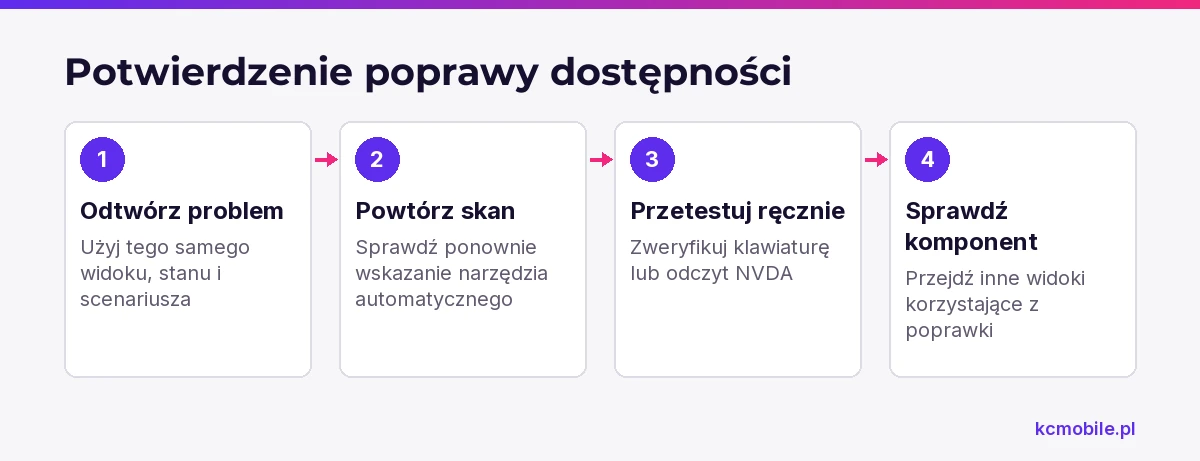
Poprawę potwierdza ponowny test tego samego widoku, stanu, urządzenia i scenariusza, w którym wykryto błąd. Zachowaj dowód przed i po zmianie oraz wersję motywu lub wtyczki objętej wdrożeniem.
Przykładowy wpis do macierzy audytu może wyglądać tak.
| Widok | Stan i krok odtworzenia | Kryterium WCAG | Dowód | Status |
|---|---|---|---|---|
| Formularz kontaktowy | Puste wymagane pole, wybór Wyślij | 3.3.1 Identyfikacja błędu | Zrzut i nagranie | Do poprawy |
W tym przykładzie status opisuje problem wymagający poprawki, a dowód pozwala drugiej osobie odtworzyć test.
Po naprawie powtórz skan automatyczny i test ręczny związany z problemem. Przy poprawce fokusu przejdź menu klawiaturą, a przy poprawce etykiety sprawdź odczyt pola i walidację w NVDA. Sprawdź również inne widoki korzystające z tego samego komponentu.
Zalecamy ponowną kontrolę po aktualizacji motywu, wtyczki formularza, popupu albo bloku WooCommerce. Jeśli potrzebujesz oceny SEO i użyteczności, zakres audytu cyfrowego KC Mobile obejmuje analizę tych obszarów.
Więcej poradników w tym temacie
Wspomniane narzędzia
Najczęściej zadawane pytania
Czy wtyczka WordPress wystarczy do audytu dostępności?
Czy Lighthouse wykryje wszystkie błędy WCAG?
Jak znaleźć błędy WCAG na stronie WordPress?
Jak sprawdzić dostępność WordPressa bez czytnika ekranu?
Od czego zacząć naprawę błędów dostępności w WordPressie?

Krzysztof Czapnik
Founder & Technical Lead, KC Mobile
Projektuję i rozwijam strony WordPress, sklepy WooCommerce oraz aplikacje internetowe. Łączę projektowanie z programowaniem, integracjami i technicznym SEO. Projekty KC Mobile prowadzę osobiście.
Potrzebujesz pomocy z tym tematem? Napisz - odpowiem osobiście w 24h.
Potrzebujesz pomocy w tym temacie?
Czytasz poradnik „Audyt WCAG WordPress: praktyczna kontrola dostępności strony krok po kroku”. Napisz, co chcesz zrobić i na jakim etapie jesteś. Ustalimy, czy możemy pomóc i jaki zakres prac będzie potrzebny.