
Nagranie sesji może ujawnić, gdzie odwiedzający zatrzymuje się na stronie, ale samo narzędzie nie wyjaśni przyczyny problemu. Bezpieczne wdrożenie zaczyna się od pytania biznesowego, wyboru jednej metody instalacji i sprawdzenia, jakie dane skrypt zbiera po uzyskaniu zgody.
Krótka odpowiedź
Na samodzielnie hostowanym WordPressie zainstaluj oficjalną wtyczkę Hotjar i wprowadź Site ID w Ustawienia > Hotjar albo wdrażaj skrypt przez Google Tag Manager. Zastosuj tylko jedną metodę, skonfiguruj CMP i maskowanie danych, a następnie sprawdź żądanie skryptu w narzędziach deweloperskich oraz weryfikację instalacji w Hotjar.
Na WordPress.com dostępność instalacji zależy od planu i możliwości dodania konkretnej wtyczki; aktualna pomoc WordPress.com wymienia wtyczki w planie Personal, a dokumentacja Hotjar nadal wskazuje Business, dlatego potwierdź dostępność bezpośrednio w panelu danego serwisu.
Usługi KC Mobile
Potrzebujesz pomocy w tym temacie?
Czytasz poradnik „Jak zintegrować Hotjar z WordPressem i sprawdzić działanie”. Napisz, co chcesz zrobić i na jakim etapie jesteś. Ustalimy, czy możemy pomóc i jaki zakres prac będzie potrzebny.
Do czego przydaje się Hotjar na stronie WordPress?
Hotjar pomaga analizować zachowanie użytkowników przez mapy cieplne, nagrania sesji i ankiety, gdy zespół chce znaleźć tarcie w konkretnym widoku strony. Mapa cieplna agreguje interakcje, a nagranie pokazuje przebieg pojedynczej sesji w zakresie dopuszczonym przez ustawienia narzędzia.
Dane jakościowe odpowiadają na pytanie, gdzie użytkownik utknął, ale same nie wyjaśniają, ilu klientów porzuciło koszyk ani która zmiana poprawiła sprzedaż. Połącz obserwację zachowania z analityką zdarzeń i danymi o konwersji, jeśli decyzja ma wpływać na wynik biznesowy.
Hotjar jest przydatny, gdy masz sprawdzalną hipotezę, na przykład użytkownicy nie zauważają przycisku formularza albo nie rozumieją informacji na karcie produktu. Pojedyncze nagranie pokazuje jedną wizytę, więc nie dowodzi, że problem dotyczy wszystkich odwiedzających.
Jeżeli analiza zachowania ma pomóc poprawić widoczność organiczną strony, pozycjonowanie SEO dla firmy może połączyć pracę nad treścią i użytecznością z pozyskiwaniem ruchu z wyszukiwarki.
Czytasz poradnik „Jak zintegrować Hotjar z WordPressem i sprawdzić działanie”. Napisz, co chcesz zrobić i na jakim etapie jesteś. Ustalimy, czy możemy pomóc i jaki zakres prac będzie potrzebny. Omów temat tego poradnika
Jak przygotować stronę do instalacji Hotjara?
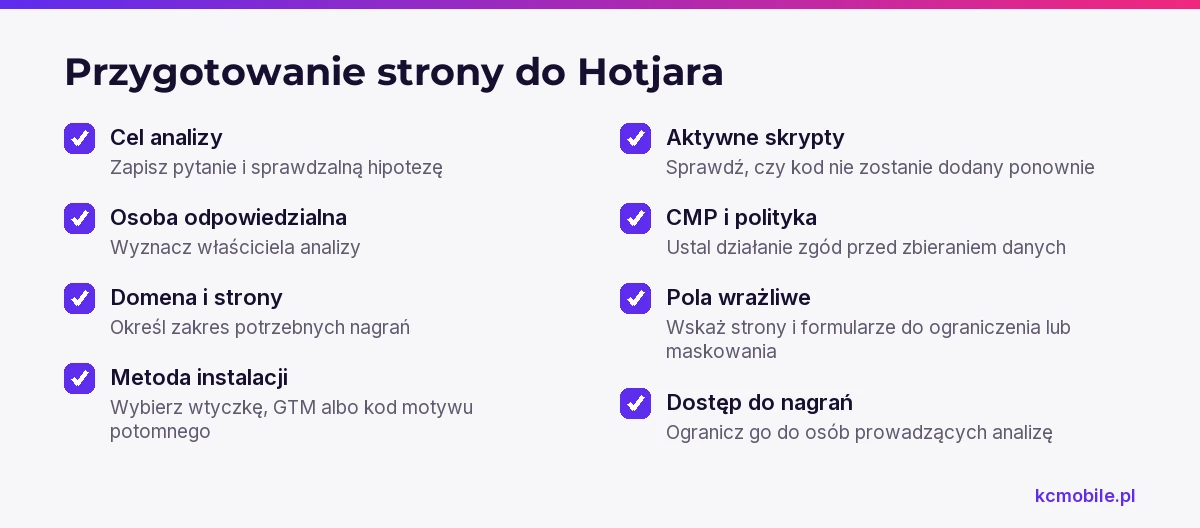
Przed instalacją ustal cel analizy, osobę odpowiedzialną, domenę i zakres stron, na których nagrania są potrzebne. Zapisz konkretną hipotezę, na przykład problem z przejściem przez formularz kontaktowy.
Przygotuj dostęp do panelu WordPressa lub kontenera Google Tag Managera, listę aktywnych skryptów oraz informację, jak działa CMP, czyli platforma zarządzania zgodami. Ustal jedną metodę wdrożenia Hotjara, ponieważ dodanie kodu jednocześnie przez wtyczkę, GTM i motyw może uruchomić go wielokrotnie.
Sprawdź politykę prywatności i ustawienia CMP przed rozpoczęciem zbierania danych. Dobór podstawy prawnej oraz konfiguracji zgody zależy od organizacji i sposobu przetwarzania, więc sama instalacja narzędzia nie rozstrzyga tych kwestii.
Wyznacz strony i pola wrażliwe, na przykład logowanie, płatności, formularze z danymi osobowymi i obszar klienta. Ogranicz dostęp do nagrań do osób, które wykorzystują je w analizie.
Jak dodać kod Hotjar do WordPressa?
Na samodzielnie hostowanym WordPressie możesz dodać Hotjar przez oficjalną wtyczkę, Google Tag Manager albo kod w nagłówku motywu potomnego. Dokumentacja Hotjar podaje zgodność wtyczki z WordPressem 4.6 lub nowszym; przy starszej wersji zaleca instalację kodu śledzącego w nagłówku.
Wtyczka Hotjar:
- W panelu WordPress otwórz Wtyczki > Dodaj nową.
- Wyszukaj oficjalną wtyczkę Hotjar, zainstaluj ją i wybierz Aktywuj.
- Skopiuj Site ID przypisany do witryny w Hotjar.
- Przejdź w WordPressie do Ustawienia > Hotjar, wpisz Site ID i zapisz zmiany.
- Jeśli strona używa cache, wyczyść go po zapisaniu konfiguracji.
Google Tag Manager jest praktycznym wariantem, gdy zespół już zarządza tagami w tym kontenerze. Dodaj kod Hotjar jako tag, ustaw wyzwalacz zgodny z konfiguracją zgód i sprawdź działanie w trybie Preview przed publikacją kontenera.
Na WordPress.com informacje producentów nie są w pełni zgodne. Dokumentacja Hotjar nadal wskazuje plan Business lub wyższy, natomiast pomoc WordPress.com sprawdzona w październiku 2026 roku wymienia instalowanie wtyczek w planie Personal oraz innych płatnych planach. Dostępność konkretnej wtyczki i dodania własnego kodu potwierdź w panelu WordPress.com dla danego planu.
Nie edytuj plików głównego motywu, jeśli aktualizacja może nadpisać zmianę. Dla metody kodowej użyj bezpiecznego miejsca wskazanego przez motyw potomny lub zarządzaj tagiem przez GTM.
Potrzebujesz pomocy w tym temacie?
Jak sprawdzić, czy integracja działa poprawnie?
Integracja działa poprawnie, gdy na właściwej domenie ładuje się jeden skrypt Hotjar z właściwym Site ID, uruchamiany zgodnie z decyzją o zgodzie. Weryfikuj najpierw kod i warunki uruchomienia, a dopiero potem oczekuj danych w panelu Hotjar.
W Chrome otwórz stronę testową, wybierz Więcej narzędzi > Narzędzia deweloperskie i przejdź do Network. Włącz Preserve log, odśwież stronę i filtruj żądania po "hotjar" lub "hj". Otwórz szczegóły skryptu i sprawdź, czy host odpowiada domenie Hotjar oraz czy instalacja nie ładuje dwóch kopii kodu.
Sprawdź zgodę w dwóch osobnych sesjach testowych. Przed wyborem zgody skrypt Hotjar nie powinien się uruchomić, jeśli konfiguracja CMP wymaga zgody; po jej udzieleniu odśwież stronę i potwierdź pojawienie się żądania. W GTM uruchom Workspace > Preview, połącz Tag Assistant ze stroną i sprawdź, czy tag Hotjar nie odpala przed właściwym zdarzeniem zgody.
Tabela pomaga przypisać objaw do technicznej kontroli. Zanim zmienisz kod, sprawdź Site ID, domenę i wynik testu zgody.
| Objaw | Co sprawdzić | Działanie |
|---|---|---|
| Brak nagrań | Site ID, zgodę i żądania w Network | Wykonaj wizytę testową po zgodzie |
| Podwójne żądania | Wtyczkę, GTM i kod w motywie | Pozostaw jedną metodę instalacji |
| Skrypt działa przed zgodą | Wyzwalacz CMP i tag Hotjar w GTM | Zmień warunek uruchomienia tagu |
| Dane z innej domeny | Adres przypisany do Site ID | Wybierz właściwą witrynę w Hotjar |
Po wczytaniu skryptu odwiedź stronę testową i daj Hotjar kilka minut na weryfikację. Dokumentacja Hotjar wskazuje, że cache może wymagać wyczyszczenia, a po większej zmianie projektu warto ponowić kontrolę kodu.
Jak ograniczyć zbieranie danych i zadbać o prywatność?
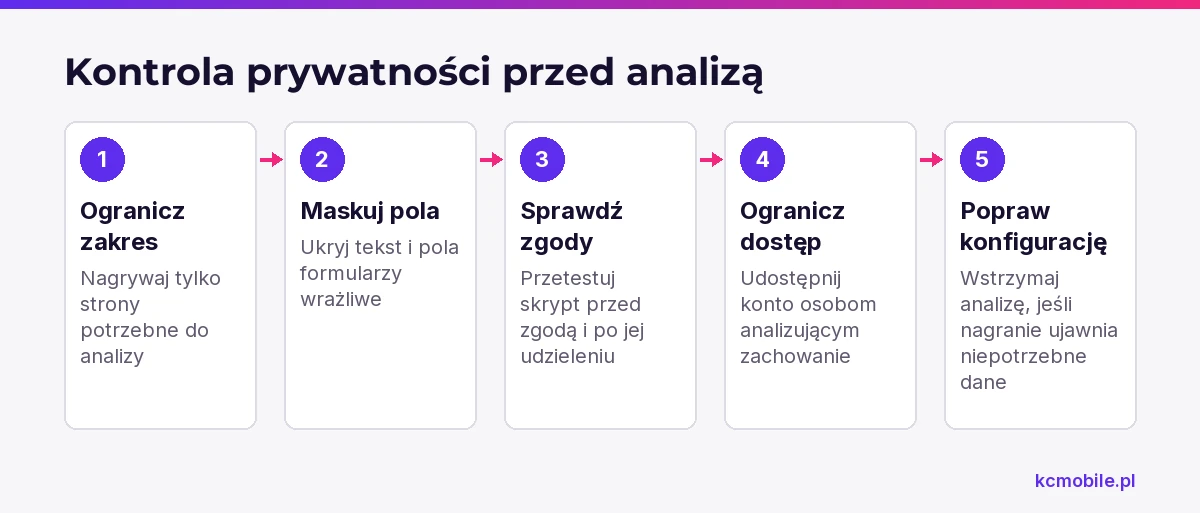
Ogranicz nagrywanie Hotjar do stron potrzebnych w analizie, maskuj pola wrażliwe i uruchamiaj skrypt zgodnie z konfiguracją zgód witryny. Maskowanie widoku nagrania nie zastępuje oceny, czy dane mogą być zbierane i na jakiej podstawie.
Przed uruchomieniem sprawdź ustawienia prywatności Hotjar dotyczące ukrywania tekstu i pól formularzy oraz reguły ograniczania nagrań. Nie rejestruj bez potrzeby procesu logowania, danych płatniczych ani treści formularzy zawierających dane osobowe.
Przetestuj CMP przed udzieleniem zgody i po jej udzieleniu. Pierwszy test sprawdza, czy skrypt pozostaje zablokowany, a drugi potwierdza, czy uruchamia się po spełnieniu warunku.
Ogranicz uprawnienia do konta Hotjar do osób analizujących zachowanie na stronie. Jeśli w nagraniu pojawiają się dane, których nie powinno tam być, wstrzymaj analizę i popraw konfigurację przed dalszym zbieraniem.
Czy Hotjar spowolni WordPressa?
Wpływ Hotjara na wydajność zależy od sposobu ładowania skryptu, konfiguracji strony, urządzenia i pozostałych tagów. Porównaj te same adresy przed i po wdrożeniu w zbliżonych warunkach, zamiast przypisywać zmianę jednemu narzędziu bez pomiaru.
Tabela wskazuje, co sprawdzić po instalacji i jakie działanie może usunąć źródło problemu. Mierz te same strony i urządzenia w tym samym narzędziu.
| Możliwy wpływ | Jak sprawdzić | Działanie ograniczające |
|---|---|---|
| Dłuższe ładowanie strony | Porównaj pomiar tych samych adresów | Usuń niepotrzebne tagi |
| Opóźnione interakcje | Sprawdź responsywność na telefonie | Zweryfikuj kolejność ładowania |
| Więcej żądań sieciowych | Porównaj żądania w Network | Usuń podwójną instalację |
| Brak mierzalnej zmiany | Powtórz pomiar w podobnych warunkach | Zapisz wynik bazowy |
Zalecamy zapisać pomiar bazowy przed dodaniem skryptu i powtórzyć go po wdrożeniu. Jeśli wynik się pogarsza, sprawdź duplikaty i pozostałe tagi przed zmianą konfiguracji strony.
Jakie są alternatywy dla Hotjara na WordPressie?
Microsoft Clarity pasuje do zespołu, który chce przeglądać nagrania sesji i mapy cieplne, a Umami do analizy ruchu i zdarzeń. Hotjar łączy analizę zachowania z mapami, nagraniami i narzędziami do zbierania opinii, takimi jak ankiety.
Tabela porównuje trzy narzędzia według głównego zastosowania, metody wdrożenia i obszaru wymagającego sprawdzenia. Funkcje i warunki usług mogą się zmieniać, więc przed wyborem sprawdź dokumentację producenta.
| Narzędzie | Główne zastosowanie | Sposób wdrożenia | Co sprawdzić przed wyborem |
|---|---|---|---|
| Hotjar | Nagrania, mapy i opinie użytkowników | Wtyczka, GTM lub kod | Zgody i ustawienia prywatności |
| Microsoft Clarity | Nagrania sesji i mapy cieplne | Kod projektu lub integracja | Tryb maskowania i zakres danych |
| Umami | Ruch, kampanie i zdarzenia | Skrypt i konfiguracja zdarzeń | Hosting i potrzebne funkcje |
Microsoft opisuje w Clarity ustawienia maskowania w Settings > Masking, w tym tryby Strict, Balanced i Relaxed oraz reguły dla elementów strony. Umami dokumentuje analitykę ruchu i śledzenie zdarzeń, które można skonfigurować kodem lub atrybutami HTML.
Wybierz narzędzie według pytania, na które ma odpowiedzieć, oraz sposobu hostowania i zakresu danych. Sama alternatywa nie rozstrzyga wymagań prywatności organizacji.
Jak wykorzystać dane do poprawy strony?
Dane z Hotjara prowadzą do użytecznej zmiany, gdy zaczynasz od hipotezy i sprawdzasz rezultat w analityce. Wybierz jeden problem, na przykład porzucanie formularza, i oglądaj nagrania z tego samego typu strony oraz urządzenia.
- Zapisz hipotezę i wskaż widok, którego dotyczy.
- Wybierz nagrania lub mapę cieplną zgodne z urządzeniem i ścieżką użytkownika.
- Zanotuj zachowanie, które powtarza się w analizowanych sesjach.
- Wprowadź jedną zmianę w formularzu albo karcie produktu.
- Sprawdź wpływ zmiany na konwersję w narzędziu analitycznym.
Perspektywa KC Mobile: nagranie pokazuje przebieg zachowania, a nie motyw użytkownika. Gdy odwiedzający zatrzymuje się przy formularzu, sprawdzamy etykiety, walidację, komunikaty błędów i wynik wysyłki, zamiast od razu zakładać przyczynę.
Jeśli analiza strony wskazuje także problemy z ruchem organicznym, pozycjonowanie witryny w Google może wesprzeć dalszą pracę nad widocznością.
Więcej poradników w tym temacie
Wspomniane narzędzia
Najczęściej zadawane pytania
Jak zainstalować Hotjar na WordPressie?
Czy Hotjar można dodać przez Google Tag Manager?
Dlaczego Hotjar nie nagrywa sesji na WordPressie?
Czy Hotjar spowalnia stronę WordPress?
Czy Hotjar działa na WordPress.com w planie Personal?
Czym różnią się Hotjar, Microsoft Clarity i Umami?

Krzysztof Czapnik
Founder & Technical Lead, KC Mobile
Projektuję i rozwijam strony WordPress, sklepy WooCommerce oraz aplikacje internetowe. Łączę projektowanie z programowaniem, integracjami i technicznym SEO. Projekty KC Mobile prowadzę osobiście.
Potrzebujesz pomocy z tym tematem? Napisz - odpowiem osobiście w 24h.
Potrzebujesz pomocy w tym temacie?
Czytasz poradnik „Jak zintegrować Hotjar z WordPressem i sprawdzić działanie”. Napisz, co chcesz zrobić i na jakim etapie jesteś. Ustalimy, czy możemy pomóc i jaki zakres prac będzie potrzebny.