
Po migracji sklepu spadek ruchu może wynikać z błędów adresów, indeksacji, treści, pomiaru albo zmian popytu. Diagnozę zaczynamy od chronologii wdrożenia i ustalenia, czy problem dotyczy widoczności w Google, dostępności stron czy zakupów.
Krótka odpowiedź
4. Potem sprawdź przekierowania ważnych adresów, możliwość indeksacji, canonicale oraz zgodność mapy witryny z nowymi URL-ami. Stabilny ruch przy spadku zakupów kieruje diagnozę do pomiaru i procesu zamówienia, a nie w pierwszej kolejności do SEO.
Usługi KC Mobile
Potrzebujesz pomocy w tym temacie?
Czytasz poradnik „Błędy SEO WooCommerce po migracji: jak znaleźć przyczynę spadków”. Napisz, co chcesz zrobić i na jakim etapie jesteś. Ustalimy, czy możemy pomóc i jaki zakres prac będzie potrzebny.
Jak ustalić, czy spadek wynika z migracji?
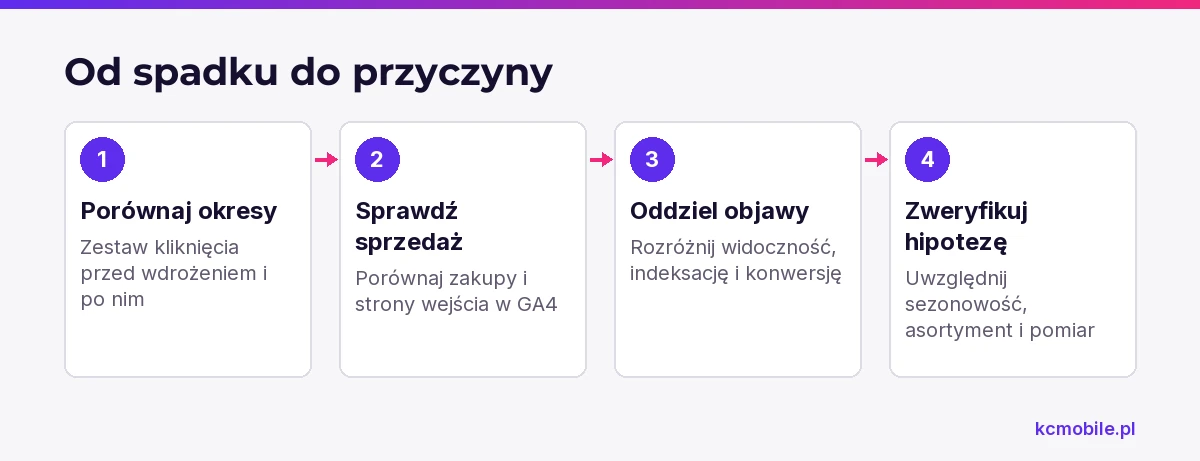
Spadek można wiązać z migracją, gdy zaczyna się po wdrożeniu i dotyczy stron lub funkcji objętych zmianą. Sama zbieżność dat nie potwierdza przyczyny, dlatego porównujemy dane o widoczności, indeksacji i sprzedaży oraz oddzielamy wpływ sezonowości i zmian asortymentu.
W Google Search Console otwórz Skuteczność w wyszukiwarce i porównaj kliknięcia dla okresu przed wdrożeniem i po nim. Wybierz zbliżone zakresy oraz ten sam typ wyszukiwania, a przy sezonowym popycie sprawdź także porównywalny okres rok wcześniej. W Google Analytics 4 porównaj zakupy i strony wejścia; wnioski o sprzedaży są wiarygodne tylko wtedy, gdy pomiar e-commerce działał poprawnie przed migracją i po niej.
Z naszych wdrożeń wynika, że diagnozę przyspiesza rozdzielenie trzech objawów: spadku widoczności, problemu z indeksacją oraz utraty konwersji. Jeśli kliknięcia z Google spadły, sprawdzamy pozycje, strony docelowe i adresy. Jeśli kliknięcia pozostały podobne, a zakupy spadły, kontrolujemy pomiar GA4, koszyk i checkout.
| Sygnał | Co porównać | Pierwsza kontrola |
|---|---|---|
| Mniej kliknięć z Google | Kliknięcia | Raport Skuteczność w Search Console |
| Więcej stron wyłączonych z indeksu | Status indeksowania | Raport Indeksowanie stron |
| Mniej zakupów przy podobnych kliknięciach | Zakupy | Pomiar e-commerce w GA4 |
| Mniej wejść na kategorie | Strony docelowe | Mapa starych i nowych URL-i |
Tabela pomaga wybrać pierwszy obszar kontroli; pojedynczy sygnał nie przesądza o przyczynie.
Zapisz osobno zmiany cen, dostępności produktów, kampanii płatnych i asortymentu. Gdy spadek dotyczy stabilnego ruchu i mniejszej liczby zakupów, sprawdź ścieżkę zakupową i zakres analizy CRO sklepu online. Przy problemie obejmującym kilka obszarów sklepu pomocna może być również uporządkowana diagnoza cyfrowa.
Czytasz poradnik „Błędy SEO WooCommerce po migracji: jak znaleźć przyczynę spadków”. Napisz, co chcesz zrobić i na jakim etapie jesteś. Ustalimy, czy możemy pomóc i jaki zakres prac będzie potrzebny. Omów temat tego poradnika
Czy stare adresy URL przekierowują na właściwe strony?
Stary adres powinien prowadzić trwałym przekierowaniem do nowej strony o odpowiadającej mu treści. Przekierowanie wszystkich dawnych URL-i na stronę główną nie zachowuje właściwego celu dla kupującego ani wyszukiwarki.
Zbierz adresy ze starej mapy witryny, kopii sklepu, eksportu crawlera oraz raportu stron docelowych z Search Console. Dla każdego URL-a sprawdź kod HTTP, końcowy adres i liczbę przekierowań. Kod 200 oznacza, że serwer zwrócił poprawną odpowiedź HTTP; sam nie potwierdza, że treść odpowiada oczekiwanemu celowi ani że strona nie jest soft 404. Kod 404 oznacza brak strony, a 5xx wskazuje błąd serwera.
Przykład: stary adres `/produkt/kurtka-zimowa/` po zmianie sluga ma prowadzić kodem 301 bezpośrednio do `/odziez/kurtka-zimowa/`, jeśli nowa strona przedstawia ten sam produkt. Na nowej karcie produktu sprawdź, czy canonical wskazuje jej zamierzony adres kanoniczny; jeśli wariant ma osobny URL, canonical do strony nadrzędnej może być prawidłowy, gdy strona nadrzędna reprezentuje ten sam produkt.
| Typ starego adresu | Oczekiwany cel | Oczekiwany status | Sposób weryfikacji |
|---|---|---|---|
| Produkt ze zmienionym slugiem | Nowy URL tego samego produktu | 301 | Sprawdź końcowy URL i treść |
| Kategoria po zmianie struktury | Odpowiadająca kategoria | 301 | Porównaj temat i ofertę |
| Produkt wycofany bez zamiennika | Użyteczna kategoria albo brak strony | 301 lub 404 | Potwierdź istnienie zamiennika |
| URL filtra | Kontrolowany adres filtra albo kategoria | Zależnie od reguły | Sprawdź końcowy URL i pętlę |
Dla każdej klasy adresów porównuj oczekiwany cel z odpowiedzią serwera i treścią strony.
Google zaleca mapowanie odpowiadających sobie starych i nowych URL-i oraz bezpośrednie przekierowanie do końcowego celu. W WordPressie bazę adresów produktów i kategorii sprawdzisz w Ustawienia > Bezpośrednie odnośniki. Nie zmieniaj ponownie permalinków podczas diagnozy bez zapisania nowej mapy, bo utrudnisz wskazanie źródła błędu.
Czy robot Google może indeksować ważne strony?
Google może indeksować ważną stronę, jeśli robot może ją pobrać, strona nie blokuje indeksowania, a canonical wskazuje zamierzoną wersję. Kontroluj osobno produkty, kategorie, stronę sklepu i stronę główną, bo jedna globalna zmiana może objąć wiele typów URL-i.
Sprawdź plik `robots.txt`, meta robots oraz nagłówek `X-Robots-Tag`. Dyrektywa `noindex` musi być dostępna podczas pobierania strony; blokada w `robots.txt` może uniemożliwić Google odczytanie tej dyrektywy. Po migracji sprawdź, czy do wersji produkcyjnej nie trafiło `Disallow: /` ani tymczasowe `noindex` ze stagingu.
Canonical to wskazanie preferowanego adresu strony dla wyszukiwarki. Błędem jest canonical kierujący do niepowiązanego produktu lub niezamierzonej strony, na przykład starej domeny albo środowiska testowego. Adres wariantu może prawidłowo wskazywać stronę nadrzędną, jeśli strona nadrzędna reprezentuje ten sam produkt i taki sposób konsolidacji jest zamierzony.
Mapa witryny powinna zawierać nowe, kanoniczne adresy przeznaczone do indeksowania, a nie URL-e przekierowujące lub wycofane. W Search Console wpisz pełny adres w narzędziu Sprawdzanie adresu URL i porównaj wersję zindeksowaną z testem opublikowanego adresu. Po poprawce uruchom test na żywo; prośba o indeksowanie pojedynczego URL-a nie gwarantuje, że Google doda go do indeksu.
Przy większej liczbie nowych stron prześlij aktualną mapę w raporcie Mapy witryn. Szerszy zakres kontroli technicznej można porównać w audycie strony internetowej, a problemy ograniczone do urządzeń mobilnych w diagnostyce strony mobilnej.
Potrzebujesz pomocy w tym temacie?
Jak wykryć błędy w kategoriach i produktach?
Błędy katalogu po migracji widać między innymi jako niedostępne produkty, puste kategorie, duplikaty adresów i indeksowane filtry bez wartości dla użytkownika. Sprawdzaj strony według typu i znaczenia dla sprzedaży, zamiast losowo wybierać produkty.
WooCommerce pozwala tworzyć produkty wariantowe z własnymi cenami, stanami magazynowymi i obrazami. Po migracji sprawdź stronę produktu nadrzędnego, działanie wyboru wariantu i adresy generowane przez parametry. Filtry mogą tworzyć wiele kombinacji URL-i; indeksuj je tylko wtedy, gdy każda strona ma odrębną wartość i odpowiada na osobne zapytanie.
| Objaw | Możliwa przyczyna | Kontrola |
|---|---|---|
| Produkt zwraca 404 | Zmieniony slug | Porównaj stary i nowy URL |
| Kategoria jest pusta | Błędne przypisanie produktów | Sprawdź kategorię w panelu |
| Duplikaty stron produktu | Parametry lub warianty | Porównaj treść i canonical |
| Filtr zwraca puste wyniki | Zmiana atrybutów | Przetestuj filtr na produktach |
| Zniknęły wejścia na produkt | Zmiana statusu lub adresu | Sprawdź widoczność i cel URL-a |
Kontrola objawu powinna potwierdzić przyczynę w katalogu lub konfiguracji adresu.
Przy wycofanym produkcie nie przekierowuj strony automatycznie do przypadkowego produktu. Wybierz bezpośredni zamiennik, jeśli istnieje; w przeciwnym razie rozważ użyteczną kategorię albo odpowiedź 404. Problemy szersze niż techniczne można zestawić z zakresem audytu sklepu internetowego lub analizy SWOT sklepu.
Co mogło się zmienić w treści i linkowaniu?
Migracja może osłabić widoczność, gdy nowa strona straciła treści kategorii, tytuły, nagłówki, okruszki lub linki wewnętrzne. Porównaj starą i nową wersję tych samych adresów, szczególnie dla stron, które wcześniej przyciągały wejścia z Google.
Dla ważnych URL-i zestaw tytuł SEO, opis meta, H1, tekst kategorii i dane produktu. Sprawdź, czy pozostały opisy, sekcje pomagające dobrać produkt oraz informacje o dostępności. Sama zmiana tytułu nie wyjaśnia automatycznie spadku, ale utrata unikalnej treści może zmienić dopasowanie strony do zapytań.
W raporcie Skuteczność w Search Console znajdź strony z największą zmianą kliknięć, a następnie porównaj ich wcześniejszą i obecną zawartość. Sprawdź linki z menu, kategorii nadrzędnych, okruszków i produktów powiązanych. Strona dostępna przez bezpośredni URL może być trudniejsza do odkrycia, jeśli po migracji zniknęły prowadzące do niej linki.
Jakie problemy wydajności sprawdzić po wdrożeniu?
Po wdrożeniu sprawdź czas odpowiedzi serwera, błędy zasobów, Core Web Vitals i działanie koszyka na telefonie. Core Web Vitals to metryki doświadczenia użytkownika dotyczące ładowania głównej treści, responsywności i stabilności układu.
Przetestuj osobno kategorię, produkt, koszyk i checkout. W Chrome DevTools użyj panelu Performance, a w Lighthouse wykonaj pomiar laboratoryjny, by znaleźć ciężkie skrypty, obrazy i zasoby blokujące renderowanie. Wynik laboratoryjny nie zastępuje danych terenowych, które odzwierciedlają warunki urządzeń i sieci użytkowników.
Sprawdź, czy migracja nie dodała zbędnych wtyczek, powielonych skryptów analitycznych ani nieoptymalizowanych obrazów. Wolna strona może utrudniać zakupy, ale sama nie dowodzi problemu indeksacji. Jeśli Googlebot otrzymuje błędy 5xx lub serwer odrzuca żądania, analizuj pojemność i logi serwera równolegle z frontendem.
Perspektywa KC Mobile: w diagnozie rozdzielamy wolne działanie sklepu dla kupującego od niestabilnego pobierania strony przez robota. Pierwszy przypadek kieruje do optymalizacji zasobów, drugi może wymagać kontroli serwera, cache lub odpowiedzi HTTP.
W jakiej kolejności naprawiać błędy?
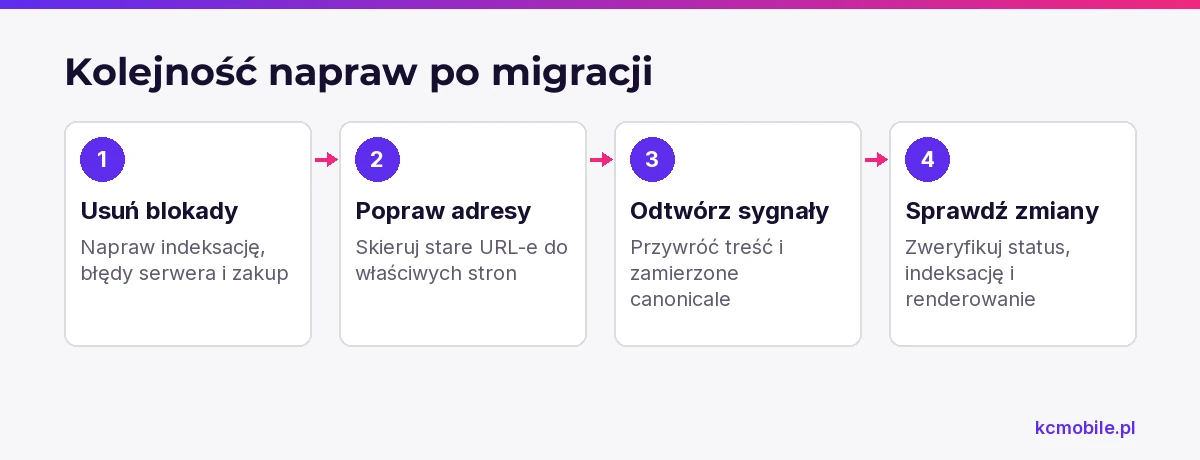
Najpierw napraw blokady indeksacji, błędy serwera i niedziałający zakup na stronach o znaczeniu biznesowym. Następnie popraw przekierowania, canonicale i utraconą treść, a usprawnienia wydajności zaplanuj według wpływu na użytkowników oraz liczbę objętych URL-i.
| Priorytet | Zakres naprawy | Warunek zamknięcia |
|---|---|---|
| Krytyczny | Blokada indeksacji lub błąd 5xx | Ważne strony odpowiadają i są dostępne |
| Wysoki | Niedziałający zakup | Testowe zamówienie przechodzi poprawnie |
| Wysoki | Błędne cele przekierowań | Stary URL prowadzi do właściwej strony |
| Średni | Utracona treść lub canonical | Strona ma zamierzoną treść i sygnały |
| Planowy | Obrazy i skrypty | Test po zmianie nie wykazuje regresji |
Priorytet zależy od liczby URL-i objętych błędem, ich widoczności i wartości dla sprzedaży.
Po poprawce sprawdź status HTTP, canonical, meta robots i renderowanie reprezentatywnych adresów. W Search Console użyj inspekcji URL oraz monitoruj raporty Indeksowanie stron i Skuteczność. Przy spadku zakupów wykonaj test zamówienia i sprawdź zdarzenia GA4, ponieważ poprawna indeksacja nie potwierdza poprawności pomiaru transakcji.
Jeśli potrzebujesz wykonawcy, który połączy diagnozę z planem napraw, audyt cyfrowy KC Mobile obejmuje kontrolę widoczności, użyteczności i obszarów technicznych.
Jak zapobiec powtórce przy następnej migracji?
Ryzyko powtórzenia błędów ogranicza kontrola tych samych adresów i funkcji przed wdrożeniem, w dniu publikacji i po uruchomieniu. Zapisz mapę URL-i, punkt odniesienia i wyniki testów, zanim wyłączysz stary sklep.
Przed migracją wyeksportuj produkty, kategorie i strony informacyjne wraz z danymi o kliknięciach i wyświetleniach. Przygotuj mapę stary URL - nowy URL, zachowaj kopię treści i przetestuj sklep na stagingu. Google zaleca przygotowanie mapowania adresów i przekierowań przed zmianą URL-i.
W dniu publikacji sprawdź adresy o największym ruchu, robots.txt, mapę witryny, formularze i zakup testowy. Upewnij się, że produkcja nie odziedziczyła blokady stagingu. Prześlij aktualną mapę witryny do Search Console i sprawdź ważne strony w inspekcji URL.
Po wdrożeniu monitoruj błędy 404 i 5xx oraz ruch według stron docelowych i zapytań. Google podaje, że małe i średnie witryny zwykle potrzebują kilku tygodni, by przenieść większość stron, a większe mogą potrzebować więcej czasu. To ogólna reguła dla procesu ponownego odkrywania i przetwarzania URL-i, a nie gwarantowany termin odzyskania widoczności każdego sklepu.
Perspektywa KC Mobile: lista kontrolna po migracji powinna łączyć mapę URL-i ze stronami ważnymi dla sprzedaży. Dzięki temu sprawdzasz nie tylko odpowiedź HTTP, lecz także to, czy kupujący i Google trafiają na właściwą kategorię lub produkt.
Więcej poradników w tym temacie
Wspomniane narzędzia
Najczęściej zadawane pytania
Jakie są najczęstsze błędy SEO WooCommerce po migracji?
Dlaczego ruch spadł po migracji sklepu?
Jak sprawdzić przekierowania po migracji WooCommerce?
Ile trwa odzyskiwanie widoczności po migracji sklepu?
Czy każda migracja WooCommerce wymaga audytu SEO?

Krzysztof Czapnik
Founder & Technical Lead, KC Mobile
Projektuję i rozwijam strony WordPress, sklepy WooCommerce oraz aplikacje internetowe. Łączę projektowanie z programowaniem, integracjami i technicznym SEO. Projekty KC Mobile prowadzę osobiście.
Potrzebujesz pomocy z tym tematem? Napisz - odpowiem osobiście w 24h.
Potrzebujesz pomocy w tym temacie?
Czytasz poradnik „Błędy SEO WooCommerce po migracji: jak znaleźć przyczynę spadków”. Napisz, co chcesz zrobić i na jakim etapie jesteś. Ustalimy, czy możemy pomóc i jaki zakres prac będzie potrzebny.