
 Baza wiedzy · Wysyłki i kurier · Poradnik

Klasy wysyłkowe WooCommerce: jak przypisać koszty dostawy do produktów
Krótka odpowiedź
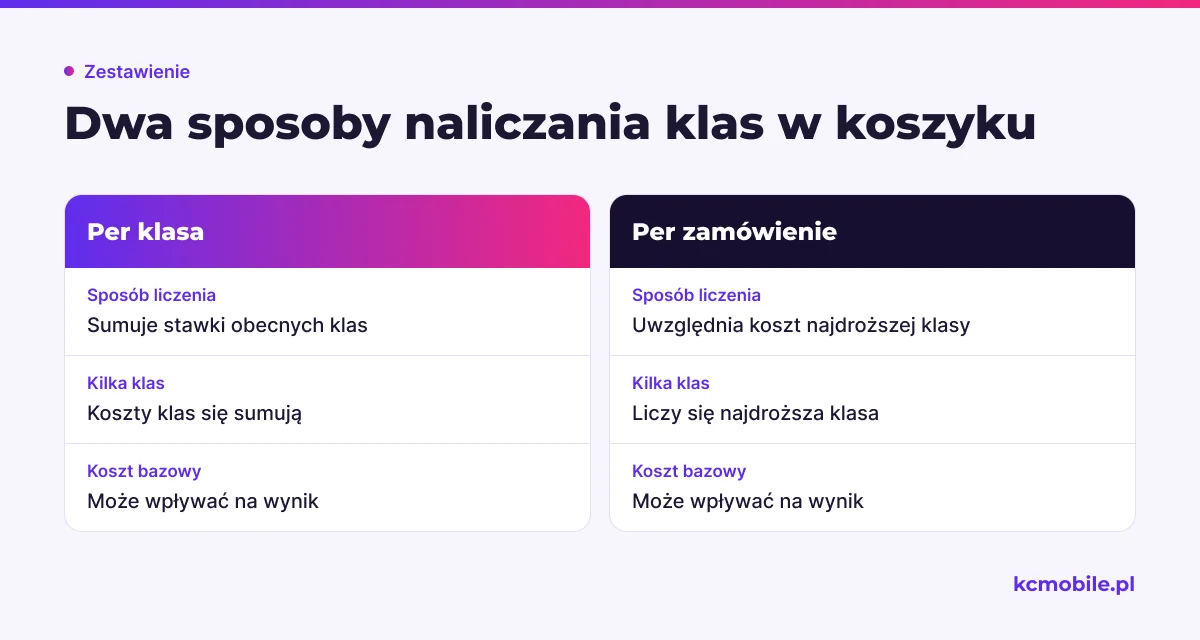
Klasa wysyłkowa grupuje produkty o podobnych wymaganiach dostawy, a przypisana do niej kwota działa w metodzie Stawka stała dodanej do strefy wysyłki. W ustawieniu Per klasa WooCommerce dolicza koszty każdej klasy reprezentowanej w koszyku, a w Per zamówienie uwzględnia koszt najdroższej klasy.
Reguły zależne od liczby paczek, wymiarów lub konkretnego kuriera wymagają dodatkowej logiki albo integracji.
Ten sam koszt dostawy dla lekkiego produktu i dużego gabarytu może zaniżać marżę albo odstraszać kupujących. W WooCommerce możemy różnicować podstawowe stawki według klasy produktu, a następnie sprawdzić, jak metoda wysyłki policzy koszyk mieszany.
Szerszy kontekst znajdziesz w przewodniku: Sklep internetowy: zakładanie, platforma i rozwój

KC Mobile · odpowiada merytorycznie
Krzysztof Czapnik · aktualizacja · 9 min czytania
Spis treści · 9 części
Usługa do tego tematu
Dopasujmy sklep do Twojego sposobu sprzedaży
od 8 000 zł netto
Omów rozwój swojego sklepuCzym są klasy wysyłkowe w WooCommerce?
Klasa wysyłkowa grupuje produkty według podobnych wymagań dostawy, na przykład gabarytu lub sposobu pakowania. Sama klasa nie jest metodą nadania paczki i nie określa, dokąd sklep dostarcza zamówienie.
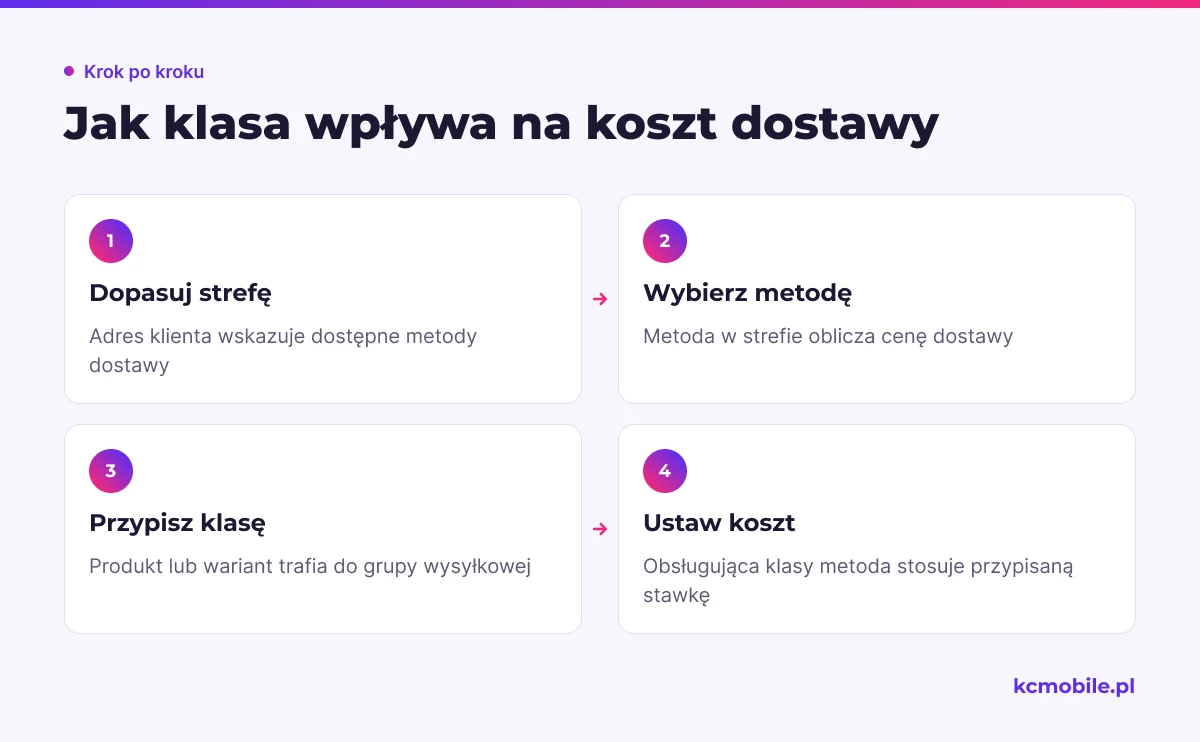
W konfiguracji wysyłki działają cztery różne elementy:
- Strefa wysyłki określa obszar, dla którego klient może zobaczyć dostępne sposoby dostawy.
- Metoda wysyłki, na przykład Stawka stała, oblicza cenę dostawy w strefie.
- Klasa wysyłkowa pozwala metodzie zastosować inną kwotę do grupy produktów.
- Produkt lub wariant otrzymuje przypisaną klasę w swoich danych wysyłkowych.
Wbudowana Stawka stała obsługuje koszty przypisane do klas. Pozostałe metody i rozszerzenia mogą te informacje wykorzystywać inaczej albo wcale, dlatego przed konfiguracją sprawdzamy dokumentację konkretnej metody. Klasy współpracują z metodami takimi jak Stawka stała i same nie zastępują stref ani metod; więcej o konfiguracji przeczytasz w przewodniku po strefach, metodach i kosztach dostawy.
Jeśli sklep wymaga spójnego doboru metod, przewidywalnych kosztów i poprawnego checkoutu, projekt sklepu internetowego na WooCommerce warto połączyć z analizą asortymentu i sposobu pakowania.
Usługi KC Mobile
Dopasujmy sklep do Twojego sposobu sprzedaży
Napisz, co sprzedajesz i jakiej funkcji potrzebujesz. Jeśli sklep już działa, podaj jego adres i platformę. Wycenimy zakres zmian, a nowy sklep WooCommerce z dedykowanym projektem zaczyna się od 8 000 zł netto.
Jak dodać klasę wysyłkową w panelu WooCommerce?
Nową klasę wysyłkową dodasz w WooCommerce > Ustawienia > Wysyłka > Klasy wysyłkowe. Etykiety mogą różnić się nieznacznie zależnie od wersji WooCommerce i języka panelu.
W formularzu podaj nazwę klasy, slug i opcjonalny opis. Nazwa powinna jasno wskazywać regułę operacyjną, a slug służy jako techniczny identyfikator. Opis pomaga administratorom, ale nie ustala ceny dostawy. Po zapisaniu klasa pojawi się na liście dostępnych klas produktów i w obsługujących je metodach wysyłki.
| Klasa | Przykładowe produkty | Kiedy stosować |
|---|---|---|
| Standard | Produkty mieszczące się w typowej paczce | Gdy obowiązuje zwykła stawka |
| Gabaryt | Meble, długie elementy, duże opakowania | Gdy dostawa jest droższa lub ma ograniczenia |
| Kruchy | Szkło, ceramika, delikatne wyposażenie | Gdy wymagane jest inne pakowanie lub przewoźnik |
| Chłodniczy | Produkty wymagające kontrolowanej temperatury | Gdy produkt potrzebuje odrębnego procesu dostawy |
Tabela pokazuje przykładowy podział operacyjny; nazwy klas nie zmieniają kosztu bez konfiguracji metody wysyłki. Warto tworzyć klasę wtedy, gdy sklep rzeczywiście przypisze jej odrębną regułę, a nie dla każdego rodzaju produktu osobno.
Jak przypisać klasę do produktu prostego i wariantowego?
Klasę produktu prostego przypiszesz w edycji produktu, w sekcji Dane produktu > Wysyłka > Klasa wysyłkowa. Wybierz klasę z listy i zapisz lub zaktualizuj produkt.
W produkcie wariantowym możesz przypisać klasę całemu produktowi albo konkretnemu wariantowi. WooCommerce stosuje ustawienia nadrzędne wariantu, o ile nie wprowadzisz ustawień dla poszczególnych wariantów; opis edytora produktu przedstawia tę zależność w ustawieniach wysyłki. W zakładce Warianty rozwiń wariant, ustaw klasę i zapisz zmiany. Gdy warianty różnią się rozmiarem przesyłki, przypisanie klasy do każdego wariantu może być potrzebne.
Po zapisaniu sprawdź klasę w edycji produktu i w danych wariantu. Jeśli klasa nie pojawia się na liście, sprawdź, czy została utworzona i zapisana, a następnie odśwież edycję produktu. W produktach wirtualnych pola wysyłki mogą być niedostępne, ponieważ taki produkt nie jest wysyłany.
Usługa do tego tematu
Dopasujmy sklep do Twojego sposobu sprzedaży
Napisz, co sprzedajesz i jakiej funkcji potrzebujesz. Jeśli sklep już działa, podaj jego adres i platformę. Wycenimy zakres zmian, a nowy sklep WooCommerce z dedykowanym projektem zaczyna się od 8 000 zł netto.
Szybki kontakt: +48 604 939 140 · biuro@kcmobile.pl
Jak ustawić koszt klasy w metodzie Stawka stała?
Koszt klasy ustawisz w edycji metody Stawka stała wewnątrz właściwej strefy wysyłki. Przejdź do WooCommerce > Ustawienia > Wysyłka > Strefy wysyłki, otwórz strefę, edytuj Stawkę stałą i uzupełnij pola kosztów klas.
Pole Koszt na górze formularza jest podstawową stawką metody dla koszyka. Niżej WooCommerce pokazuje pola kosztów poszczególnych klas oraz koszt produktów bez klasy. Jeśli koszt bazowy pozostaje większy od zera, może zostać doliczony obok kosztu klasy. Ustawienie kosztu bazowego na zero pozwala oprzeć kwotę wyłącznie na kosztach klas.
Oficjalna dokumentacja WooCommerce opisuje dwa sposoby naliczania: Per klasa sumuje stawki klas, a Per zamówienie pobiera koszt najdroższej klasy; koszt produktów bez klasy ma osobne pole. W polach kosztu można używać formuł, takich jak `[qty]`, jeśli stawka ma zależeć od liczby produktów. Najpierw zapisz metodę, a potem sprawdź jej wynik w koszyku dla konkretnego adresu dostawy.
Jak WooCommerce liczy dostawę przy kilku klasach w koszyku?
Przy ustawieniu Per klasa WooCommerce sumuje stawki klas obecnych w koszyku, a przy Per zamówienie uwzględnia wyłącznie koszt najdroższej klasy. Koszt bazowy metody, jeśli go ustawiono, może wpływać na wynik w obu wariantach.
| Koszyk | Per klasa (zł) | Per zamówienie (zł) |
|---|---|---|
| Jeden produkt Standard | 12 | 12 |
| Dwa produkty Standard | 12 | 12 |
| Produkty Standard i Gabaryt | 47 | 35 |
| Produkt bez klasy, koszt bez klasy 8 zł | 8 | 8 |
Tabela pokazuje, że kilka produktów tej samej klasy nie oznacza automatycznie wielokrotnego doliczenia stawki, gdy pole kosztu klasy jest stałą kwotą. Dla wielu opakowań skonfiguruj formułę zależną od ilości lub zastosuj metodę obsługującą osobne paczki; przetestuj, czy obliczenie odzwierciedla realny proces pakowania.
Dlaczego klasa wysyłkowa nie zmienia kosztu w koszyku?
Brak zmiany ceny zwykle wynika z przypisania klasy, aktywnej strefy, konfiguracji metody albo adresu klienta. Sprawdź każdą warstwę osobno, aby nie zmieniać losowo ustawień.
| Objaw | Możliwa przyczyna | Test |
|---|---|---|
| Produkt ma tę samą cenę dostawy | Klasa nie jest przypisana lub produkt jest wirtualny | Sprawdź Dane produktu > Wysyłka |
| Nie widać Stawki stałej | Adres nie pasuje do strefy albo metoda nie jest dodana | Wpisz adres testowy objęty strefą |
| Koszyk mieszany ma złą sumę | Wybrano Per zamówienie zamiast Per klasa lub odwrotnie | Porównaj stawki klas w konfiguracji metody |
| Zmiana nie pojawia się po zapisaniu | Nie zapisano ustawień lub cache pokazuje stary checkout | Zapisz metodę i przetestuj w prywatnym oknie |
| Inna metoda wygrywa w koszyku | Działa inna metoda albo rozszerzenie zmienia wybór | Sprawdź metody dostępne dla tej strefy |
Tabela porządkuje testy według miejsca, w którym może powstać rozbieżność. WooCommerce dopasowuje strefę na podstawie lokalizacji klienta i prezentuje metody przypisane do tej strefy, więc adres testowy ma znaczenie. Jeśli w koszyku nie ma żadnej metody, diagnozę zacznij od strefy i adresu, zgodnie z procedurą diagnozy braku metod wysyłki.
Kiedy klasy wysyłkowe nie wystarczą?
Klasy nie wystarczą, gdy koszt zależy od wymiarów przesyłki, podziału na paczki, stawek przewoźnika lub kilku warunków jednocześnie. Klasa odpowiada na pytanie, do jakiej grupy wysyłkowej należy produkt, ale standardowa Stawka stała nie tworzy automatycznie osobnych przesyłek dla każdego produktu.
| Mechanizm | Warunek naliczania | Przykład |
|---|---|---|
| Klasa wysyłkowa | Typ produktu i przypisana stawka | Zwykła paczka lub gabaryt |
| Formuła Stawki stałej | Ilość albo procent koszyka | Dopłata za kolejne sztuki |
| Integracja kurierska | Stawki i usługi przewoźnika | Wybór przewoźnika i nadanie |
| Reguła zależna od wymiarów | Długość, szerokość, wysokość lub waga | Nietypowe paczki |
| Podział na paczki | Osobne przesyłki w jednym zamówieniu | Mebel i drobne akcesoria |
Tabela wskazuje mechanizm, który trzeba zweryfikować przed publikacją, bo zakres zależy od użytej metody lub dodatku. Przy palecie, dostawie lokalnej albo zamówieniu wymagającym kilku paczek sprawdź, czy konfiguracja oddaje rzeczywisty sposób realizacji. Jeśli potrzebujesz sklepu zaprojektowanego z uwzględnieniem logistyki i integracji, zobacz ofertę sklepów internetowych na WooCommerce.
Jak przetestować konfigurację przed publikacją?
Konfigurację klas wysyłkowych sprawdzisz przez testy koszyka dla różnych adresów, produktów, wariantów i sposobów naliczania. Każdy test powinien potwierdzać oczekiwaną metodę oraz końcową kwotę widoczną dla klienta.
Checklistę wykonaj w tej kolejności:
- Dodaj do koszyka po jednym produkcie z każdej klasy i produkt bez klasy.
- Sprawdź kilka sztuk tej samej klasy oraz koszyk zawierający dwie różne klasy.
- Wybierz wariant z własną klasą i porównaj wynik z wariantem domyślnym.
- Przetestuj adres pasujący do strefy oraz adres spoza niej.
- Sprawdź kupon i darmową wysyłkę, jeśli są dostępne w sklepie.
- Zapisz oczekiwaną metodę i kwotę dla każdego scenariusza.
Z naszych wdrożeń wynika, że najwięcej błędów ujawnia koszyk mieszany, w którym produkt gabarytowy trafia do jednej metody z drobnym towarem. Zachowaj zrzuty ustawień klas i metod oraz numer lub opis zamówienia testowego, by porównać wynik po aktualizacji WooCommerce albo wtyczki kurierskiej.
Więcej poradników w tym temacie
Więcej w tym temacie
Wspomniane narzędzia
- WooCommerce
- Stawka stała WooCommerce
Najczęściej zadawane pytania
Jak dodać klasę wysyłkową w WooCommerce?
Jak przypisać klasę wysyłkową do wariantu produktu?
Czy WooCommerce może doliczać koszt za każdą klasę wysyłkową?
Dlaczego koszt klasy wysyłkowej nie pokazuje się w koszyku?
Czy klasy wysyłkowe działają z metodą darmowej wysyłki?
Jak ustawić różne koszty wysyłki dla produktów gabarytowych?

O autorze
Krzysztof Czapnik
Founder & Technical Lead, KC Mobile. Projektuję i rozwijam strony WordPress, sklepy WooCommerce oraz aplikacje internetowe. Łączę projektowanie z programowaniem, integracjami i technicznym SEO. Projekty KC Mobile prowadzę osobiście. Potrzebujesz pomocy z tym tematem? Napisz - odpowiem osobiście w 24h.