
Masowa korekta stanów może szybko uporządkować katalog, ale równie szybko stworzyć rozbieżności między sklepem, magazynem i marketplace. Zanim zmienimy ilości, ustalamy, który system jest źródłem prawdy i czy korekta ma zastąpić stan, czy go zwiększyć albo zmniejszyć.
Krótka odpowiedź
Masową zmianę wykonuj w systemie, który zarządza stanem jako źródło prawdy. W WooCommerce edycja zbiorcza pozwala zmieniać ilości w obsługiwanych zakresach, a import CSV sprawdza się przy większej partii; możliwości edycji wariantów zależą od użytego narzędzia.
Identyfikuj produkty przez SKU lub ID, testuj import i kontrolne zamówienie na środowisku testowym, a jeśli go nie masz, zabezpiecz kopię stanu oraz opisz procedurę cofnięcia przed zmianą produkcyjną.
Usługi KC Mobile
Potrzebujesz pomocy w tym temacie?
Czytasz poradnik „Jak masowo zmienić stan magazynowy produktów w sklepie i systemie sprzedaży”. Napisz, co chcesz zrobić i na jakim etapie jesteś. Ustalimy, czy możemy pomóc i jaki zakres prac będzie potrzebny.
Gdzie znajduje się źródło prawdy o stanie magazynowym?
Źródłem prawdy powinien być jeden system, który zapisuje rzeczywistą ilość towaru i przekazuje ją do pozostałych kanałów. Może nim być ERP, program magazynowy albo WooCommerce, jeśli sklep samodzielnie obsługuje sprzedaż i magazyn.
Ręczna zmiana w systemie podrzędnym może zostać nadpisana podczas kolejnej synchronizacji. W konfiguracji wielokanałowej ustal kierunek przepływu dla ilości, rezerwacji i zwrotów, a następnie przypisz odpowiedzialność za korekty.
Tabela przedstawia typowe role systemów i możliwy skutek edycji poza źródłem prawdy. Przed korektą sprawdź, który system wysyła stan do pozostałych kanałów.
| System | Rola w obiegu stanów | Kierunek synchronizacji | Skutek zmiany poza źródłem |
|---|---|---|---|
| ERP | Nadrzędna ewidencja zapasu | Do sklepu i kanałów sprzedaży | Eksport może przywrócić ilość z ERP |
| Program magazynowy | Ewidencja przyjęć, wydań i przesunięć | Do ERP lub sklepu | Stan może rozminąć się z dokumentami |
| WooCommerce | Katalog i sprzedaż w sklepie | Do integratora lub systemu nadrzędnego | Integracja może zastąpić ręczną ilość |
| Marketplace | Sprzedaż w kanale zewnętrznym | Do integratora lub z integratora | Zamówienie może zmienić stan po korekcie |
| Arkusz CSV | Plik roboczy do aktualizacji | Do importowanego systemu | Ponowny import może powtórzyć korektę |
Wniosek: przed edycją potwierdź system źródłowy oraz kierunek synchronizacji ilości.
Jeśli sklep wymaga uporządkowania integracji lub nowego przepływu danych, projektowanie i rozwój sklepów internetowych może uwzględniać logikę sprzedaży i magazynu.
Czytasz poradnik „Jak masowo zmienić stan magazynowy produktów w sklepie i systemie sprzedaży”. Napisz, co chcesz zrobić i na jakim etapie jesteś. Ustalimy, czy możemy pomóc i jaki zakres prac będzie potrzebny. Omów temat tego poradnika
Jak przygotować produkty do masowej aktualizacji?
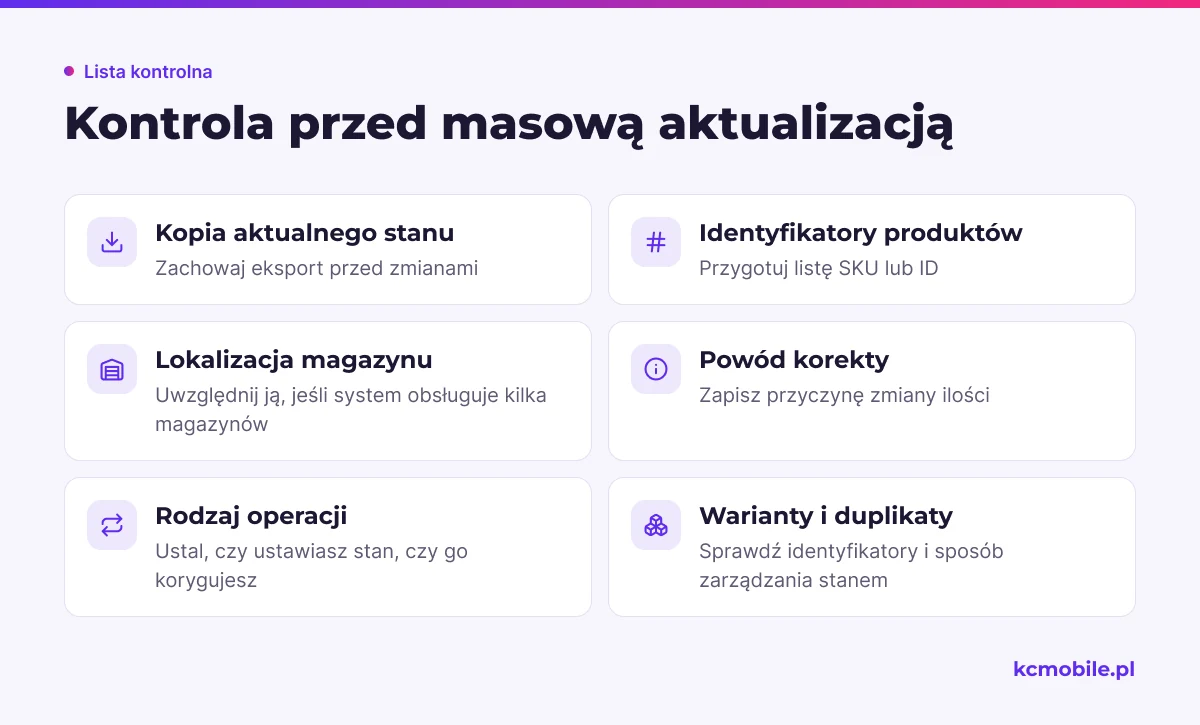
Przygotowanie aktualizacji zacznij od kopii aktualnego stanu i jednoznacznego klucza produktu, najczęściej SKU albo ID. SKU to unikalny kod produktu lub wariantu używany do jego identyfikacji; w WooCommerce SKU produktu powinno być unikalne w obrębie sklepu.
Przed edycją przygotuj:
- eksport produktów i wariantów z aktualnymi ilościami;
- listę SKU lub ID, które mają zostać zmienione;
- lokalizację magazynu, jeśli system obsługuje kilka magazynów;
- przyczynę korekty, na przykład inwentaryzację, przyjęcie albo odpis;
- informację, czy plik ma ustawić ilość docelową, czy wykonać korektę.
Sprawdź duplikaty SKU, puste identyfikatory i rekordy, których nie ma w sklepie. Warianty kontroluj osobno, ponieważ stan może być zarządzany dla wariantu albo dziedziczony z produktu nadrzędnego.
Nie dopasowuj błędnych identyfikatorów po nazwie, jeśli nazwy produktów się powtarzają. Zachowaj raport pominiętych wierszy, aby odróżnić brak produktu od błędnej ilości.
Jak masowo zmienić stany w WooCommerce?
W WooCommerce wybierz edycję zbiorczą dla wybranych produktów lub import CSV dla większej partii, ale najpierw potwierdź zakres funkcji dostępnych w swoim narzędziu. Dokumentacja edycji zbiorczej produktów WooCommerce opisuje operacje ustawiania, zwiększania i zmniejszania ilości; obsługa wariantów zależy od edytora i sposobu zaznaczenia produktów.
Przed użyciem edycji zbiorczej zawęź listę produktów po SKU, kategorii lub typie, jeśli narzędzie udostępnia takie filtry. Sprawdź podgląd wybranych pozycji, tryb zmiany ilości i to, czy warianty pojawiają się jako osobne rekordy. Nie zakładaj, że każda zbiorcza edycja obejmuje warianty.
Wbudowane narzędzia importu i eksportu CSV znajdziesz w WordPress w sekcji Produkty > Wszystkie produkty. Wyeksportuj produkty, zmień wyłącznie potrzebne kolumny i podczas importu zaznacz aktualizację istniejących produktów. Oficjalna dokumentacja importu i eksportu CSV WooCommerce opisuje pola `SKU`, `ID`, `In stock?`, `Stock` i `Parent`.
W kolumnie `Stock` importer przyjmuje wartość liczbową i używa jej do zarządzania stanem; `In stock?` ustawia status dostępności. Dla wariantu kolumna `Parent` wskazuje produkt nadrzędny, a wariant powinien mieć właściwy identyfikator. Ustawienia wariantów i ich stanów mogą różnić się od stanu produktu nadrzędnego.
Przetestuj zmianę najpierw na środowisku testowym. Jeśli nie masz stagingu, przygotuj eksport do odtworzenia, ogranicz próbę do kilku niekrytycznych produktów, ustal okno bez równoległych zmian i udokumentuj poprzednie ilości. Kontrolne zamówienie wykonuj na środowisku testowym; na produkcji używaj go tylko wtedy, gdy potrafisz anulować zamówienie i prawidłowo odtworzyć stan oraz rezerwację.
Potrzebujesz pomocy w tym temacie?
Jak wykonać aktualizację z pliku CSV lub systemu ERP?
Bezpieczny import CSV obejmuje eksport, mapowanie identyfikatorów, walidację formatu, test próbny i kontrolę synchronizacji po imporcie. W integracji ERP wykonuj te same kroki w pliku lub kolejce wymiany wskazanej przez producenta integratora.
Tabela pokazuje kolumny używane przez standardowy importer WooCommerce do identyfikacji produktów i aktualizacji stanu. Nazwy nagłówków w plikach innych systemów mogą się różnić.
| Kolumna CSV | Co identyfikuje lub zmienia | Kontrola przed importem |
|---|---|---|
| `ID` | Istniejący produkt w sklepie | Czy ID należy do właściwego produktu |
| `SKU` | Kod produktu lub wariantu | Czy SKU jest unikalne i nie jest puste |
| `Stock` | Ilość produktu | Czy wartość jest liczbą docelową |
| `In stock?` | Status dostępności | Czy wartość wynosi `1` albo `0` |
| `Backorders allowed?` | Dopuszczenie zamówień przy braku stanu | Czy wartość wynosi `1`, `0` albo `notify` |
| `Parent` | Powiązanie wariantu z rodzicem | Czy SKU lub ID wskazuje właściwy produkt |
Kolejność pracy ogranicza ryzyko: zachowaj oryginalny eksport, edytuj jego kopię, zweryfikuj separator i kodowanie, a następnie uruchom próbę na środowisku testowym. WooCommerce wyświetla ekran mapowania kolumn przed importem, więc potwierdź przypisanie pól i zaznacz aktualizację istniejących produktów.
Jeśli nie masz środowiska testowego, przed importem zapisz poprzednie ilości, zrób kopię bazy i pliku, wstrzymaj inne operacje zmieniające stany oraz ustal sposób przywrócenia danych. Nie wykonuj próbnego importu ani kontrolnego zamówienia na zapasie produkcyjnym bez planu cofnięcia obejmującego zamówienie, rezerwację i synchronizację.
Typowe błędy obejmują brakujące SKU, duplikaty, liczbę zapisaną jako tekst, pomylenie wariantu z rodzicem oraz wyłączone zarządzanie stanem. Po imporcie sprawdź liczbę zaktualizowanych i pominiętych wierszy oraz porównaj kilka SKU z plikiem źródłowym.
Wniosek: poprawny plik wymaga prawidłowego mapowania oraz testu na środowisku, które nie narazi produkcyjnego zapasu na przypadkową zmianę.
Jak ustawić stałą wartość albo zwiększyć lub zmniejszyć stan?
Ilość docelową ustaw, gdy znasz nowy rzeczywisty zapas; zwiększaj lub zmniejszaj stan, gdy rejestrujesz zmianę względem obecnej ilości. Ponowne przetworzenie korekty względnej może naliczyć ją drugi raz.
Tabela rozróżnia trzy operacje zmiany ilości. Wartości przykładowe zakładają stan początkowy równy 12 sztukom.
| Operacja | Wartość wejściowa (szt.) | Wynik (szt.) | Kiedy użyć |
|---|---|---|---|
| Nadpisanie | 20 | 20 | Po inwentaryzacji znasz ilość docelową |
| Zwiększenie | 5 | 17 | Rejestrujesz przyjęcie w narzędziu obsługującym korektę |
| Zmniejszenie | 3 | 9 | Rejestrujesz odpis w narzędziu obsługującym korektę |
Edycja zbiorcza opisana w dokumentacji WooCommerce może udostępniać ustawienie, zwiększenie i zmniejszenie ilości. Standardowy importer CSV używa kolumny `Stock` do zapisania wartości stanu; nie traktuj liczby w tej kolumnie jako korekty względnej, chyba że dokumentacja użytego dodatku lub integratora potwierdza taką składnię.
Przy korekcie względnej oznacz plik numerem operacji lub statusem wykonania. Jeśli narzędzie nie blokuje ponownego przetworzenia, powtórzony import może dodać lub odjąć tę samą wartość drugi raz. Plik z ilością docelową jest bezpieczniejszy przy ponownym imporcie, jeśli można ją jednoznacznie wyliczyć.
Co z rezerwacjami, zamówieniami i wariantami produktów?
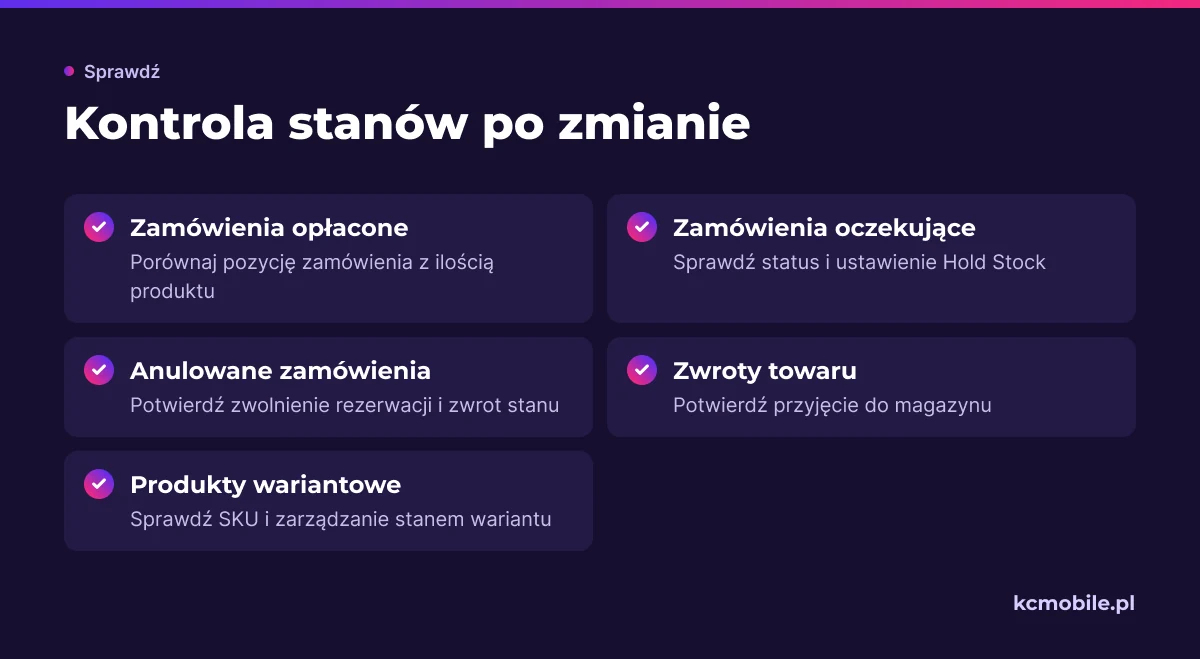
Stan widoczny dla klienta zależy od ustawień zarządzania zapasem, rezerwacji zamówień i konfiguracji wariantu. WooCommerce może zmienić ilość po złożeniu zamówienia, a ustawienie Hold Stock określa czas utrzymywania zapasu dla nieopłaconych zamówień oczekujących na płatność.
Tabela pokazuje, co sprawdzić po korekcie w typowych sytuacjach. Uwzględnij zmianę zamówień i rezerwacji, zanim uznasz ilość za końcową.
| Scenariusz | Co może zmienić stan | Kontrola po aktualizacji |
|---|---|---|
| Zamówienie opłacone | Sprzedaż może odjąć kupioną ilość | Porównaj pozycję zamówienia z ilością produktu |
| Zamówienie oczekujące | Rezerwacja może czasowo utrzymać zapas | Sprawdź status i ustawienie Hold Stock |
| Anulowanie zamówienia | Zwolnienie rezerwacji może przywrócić ilość | Sprawdź, czy zwrot stanu został wykonany |
| Zwrot towaru | Zwrot może zwiększyć ilość po przyjęciu towaru | Potwierdź przyjęcie do magazynu |
| Produkt wariantowy | Stan może dotyczyć wariantu lub rodzica | Sprawdź SKU i zarządzanie stanem wariantu |
Globalne zarządzanie stanem znajdziesz w WooCommerce > Ustawienia > Produkty > Magazyn. Edycja produktu i jego wariantów pozwala sprawdzić, czy zarządzanie stanem jest aktywne oraz gdzie zapisano ilość.
Nie koryguj zapasu wyłącznie na podstawie liczby widocznej w sklepie, jeśli istnieją zamówienia w toku. Ustal, czy liczba oznacza zapas fizyczny, dostępny do sprzedaży czy już pomniejszony o rezerwacje.
Jak sprawdzić, czy stany zsynchronizowały się ze wszystkimi kanałami?
Synchronizacja jest zakończona, gdy ilość zgadza się w systemie źródłowym, WooCommerce i każdym aktywnym kanale, a dziennik nie pokazuje błędów oczekujących. Komunikat o poprawnym imporcie nie potwierdza jeszcze, że marketplace otrzymał aktualną wartość.
Po korekcie przeprowadź kontrolę:
- porównaj wybrane SKU w systemie źródłowym i sklepie;
- sprawdź warianty oraz produkty z niskim stanem;
- zweryfikuj czas ostatniej synchronizacji i kolejkę zadań;
- odczytaj dziennik błędów integratora oraz status eksportu do Allegro lub innych kanałów;
- sprawdź stan po kontrolnym zamówieniu na środowisku testowym.
Zapisz godzinę korekty, nazwę pliku i liczbę przetworzonych pozycji. Te dane pomagają odróżnić opóźnienie synchronizacji od nadpisania ilości przez inne źródło.
Jak cofnąć błędną zmianę stanów?
Błędną zmianę cofaj na podstawie kopii sprzed importu i historii ruchów magazynowych, a nie przez przypadkowe odwrócenie wartości w aktualnym pliku. Wstrzymaj synchronizację, jeśli może rozpropagować błędne ilości do kolejnych kanałów.
Porównaj kopię z aktualnym stanem i sprawdź, czy po korekcie pojawiły się zamówienia, zwroty albo przyjęcia. Jeśli wystąpiły nowe ruchy, samo przywrócenie starej ilości może pominąć rzeczywiste wydania i utworzyć kolejną rozbieżność.
Przywróć dane w systemie źródłowym, uruchom synchronizację kontrolną i sprawdź wybrane SKU we wszystkich kanałach. Historię operacji przejrzyj szczególnie wtedy, gdy nie ma kopii przed zmianą, plik był importowany kilka razy albo stany różnią się w kilku lokalizacjach.
Jeśli sklep wymaga powiązania z procesem obsługi produktów, zamówień i integracji, sklepy internetowe na WooCommerce mogą uwzględniać zaplanowaną logikę magazynową.
Więcej poradników w tym temacie
Wspomniane narzędzia
Najczęściej zadawane pytania
Jak masowo ustawić stan magazynowy wielu produktów?
Jak zmienić stany produktów w WooCommerce przez CSV?
Czy lepiej aktualizować stany w sklepie czy w ERP?
Dlaczego zmieniony stan magazynowy wraca do poprzedniej wartości?
Jak masowo zwiększyć lub zmniejszyć stan produktów bez nadpisania danych?

Krzysztof Czapnik
Founder & Technical Lead, KC Mobile
Projektuję i rozwijam strony WordPress, sklepy WooCommerce oraz aplikacje internetowe. Łączę projektowanie z programowaniem, integracjami i technicznym SEO. Projekty KC Mobile prowadzę osobiście.
Potrzebujesz pomocy z tym tematem? Napisz - odpowiem osobiście w 24h.
Potrzebujesz pomocy w tym temacie?
Czytasz poradnik „Jak masowo zmienić stan magazynowy produktów w sklepie i systemie sprzedaży”. Napisz, co chcesz zrobić i na jakim etapie jesteś. Ustalimy, czy możemy pomóc i jaki zakres prac będzie potrzebny.