
Dodatkowe pole w WooCommerce powinno zbierać informację w chwili, gdy klient ją zna i może jej użyć obsługa sklepu. Nieprawidłowe miejsce zapisu utrudnia realizację zamówienia, nawet jeśli pole wyświetla się poprawnie.
Krótka odpowiedź
Personalizację produktu dodaj na jego stronie i zapisz przy konkretnej pozycji zamówienia. Informację dotyczącą całego zakupu zbieraj w checkout i przypisz do zamówienia.
Przed wyborem metody sprawdź, czy sklep korzysta z klasycznego checkoutu, czy z Checkout block, ponieważ rozszerzenia mogą różnić się zgodnością i obsługiwanymi polami.
Usługi KC Mobile
Potrzebujesz pomocy w tym temacie?
Czytasz poradnik „Jak modyfikować formularz zamówienia w WooCommerce i dodawać pola?”. Napisz, co chcesz zrobić i na jakim etapie jesteś. Ustalimy, czy możemy pomóc i jaki zakres prac będzie potrzebny.
Jakie pole chcesz dodać i gdzie powinno się pojawić?
Pole produktu umieść na stronie produktu, a informację wspólną dla całego zakupu zbieraj w checkout. Lokalizacja pola powinna odpowiadać temu, czego dotyczy wartość: konkretnego produktu, pozycji koszyka albo całego zamówienia.
Poniższa tabela pomaga wskazać miejsce wyświetlenia i zapisu dla typowych danych sklepu.
| Rodzaj informacji | Gdzie pokazać pole | Gdzie zapisać wartość |
|---|---|---|
| Dane do faktury | Checkout | Zamówienie lub dane klienta |
| Uwagi dotyczące produktu | Strona produktu | Pozycja zamówienia |
| Termin realizacji konkretnego produktu | Strona produktu | Pozycja zamówienia |
| Personalizacja, na przykład grawer | Strona produktu | Pozycja zamówienia |
| Prośba dotycząca całego zakupu | Checkout | Zamówienie |
Jeśli klient może kupić kilka produktów z różnymi wyborami, zapisz personalizację przy każdej pozycji osobno.
Dla standardowych danych adresowych zacznij od ustawień WooCommerce, a dla konfiguracji towaru rozważ rozszerzenie dodatków produktu. WooCommerce Product Add-Ons obsługuje między innymi wybory, pola tekstowe i dopłaty; dodatki przypisane do produktu wariantowego są dziedziczone przez jego warianty, bez możliwości określenia odrębnych dodatków dla każdego wariantu. Informacje pochodzą z dokumentacji producenta sprawdzonej w październiku 2026 roku.
Przy zmianie całej ścieżki zakupowej sprawdź też konfigurację i test UX sklepu WooCommerce. Jeśli plan obejmuje nowy sklep lub jego przebudowę, sklepy internetowe na WooCommerce mogą uwzględniać dopasowanie procesu zamówienia do sposobu sprzedaży.
Czytasz poradnik „Jak modyfikować formularz zamówienia w WooCommerce i dodawać pola?”. Napisz, co chcesz zrobić i na jakim etapie jesteś. Ustalimy, czy możemy pomóc i jaki zakres prac będzie potrzebny. Omów temat tego poradnika
Czy pole produktu, koszyka i zamówienia to to samo?
Metadane produktu opisują ustawienie katalogowe, dane pozycji koszyka zapisują wybór dla egzemplarza dodanego przez klienta, a metadane zamówienia dotyczą całego zakupu. To rozróżnienie określa, czy obsługa potrafi połączyć wartość z właściwym towarem.
Pole, które klient wypełnia przy produkcie, powinno przejść razem z produktem do koszyka i konkretnej pozycji zamówienia. Notatka zamówienia nie wystarczy, gdy klient kupuje kilka rzeczy z innymi personalizacjami.
Produkt wariantowy ma warianty, czyli konkretne kombinacje atrybutów, takich jak rozmiar lub materiał. WooCommerce pozwala przypisać wariantom własne dane, na przykład cenę i stan magazynowy; gdy dodatkowe pole zależy od wybranego wariantu, sprawdź, czy jego wartość aktualizuje się po zmianie wariantu. Dokumentacja produktów wariantowych WooCommerce potwierdza te możliwości; stan na październik 2026 roku.
Z naszych wdrożeń wynika, że częstym błędem jest zapisanie personalizacji jako ogólnej uwagi do zamówienia. Obsługa widzi wtedy treść, ale może nie wiedzieć, którego produktu dotyczy, szczególnie gdy w koszyku znajdują się różne pozycje.
Jak wybrać metodę modyfikacji formularza?
Użyj ustawień WooCommerce dla standardowych pól adresowych, rozszerzenia dla typowego formularza, a kodu własnego dla reguł specyficznych dla procesu sklepu. Wybór zależy też od tego, czy sklep używa checkoutu klasycznego, czy Checkout block.
Tabela porównuje metody według typowego zastosowania i utrzymania, aby ułatwić wybór sposobu wdrożenia.
| Metoda | Kiedy pasuje | Utrzymanie | Ryzyko konfliktu |
|---|---|---|---|
| Ustawienia WooCommerce | Standardowe pola adresowe | Niskie | Niskie |
| Rozszerzenie pól checkoutu | Typowe pola całego zamówienia | Średnie | Zależne od checkoutu |
| Rozszerzenie dodatków produktu | Personalizacja towaru | Średnie | Zależne od motywu i koszyka |
| Kod własny | Reguły biznesowe i zapis przy pozycji | Wymaga opieki programistycznej | Zależne od użytych interfejsów |
Przed instalacją rozszerzenia potwierdź w jego dokumentacji obsługę aktywnego typu checkoutu oraz miejsce zapisu wartości.
Checkout block ma własną strukturę pól oraz ustawienia bloków. WooCommerce udostępnia dla programistów API dodatkowych pól checkoutu od wersji 8.9.0; dokumentacja opisuje lokalizacje kontakt, adres i informacje o zamówieniu oraz typy select, text, checkbox i date. Informacje pochodzą z dokumentacji WooCommerce sprawdzonej w październiku 2026 roku.
Nie zakładaj, że wtyczka działająca z checkoutem klasycznym będzie działać w Checkout block. Przykładowo oficjalna dokumentacja WooCommerce Checkout Add-Ons wskazuje niezgodność z blokami checkoutu w opisanym tam stanie produktu. Zgodność trzeba potwierdzić dla wybranej wtyczki i jej bieżącej wersji przed wdrożeniem.
Rozszerzenie wybierz wtedy, gdy pokrywa potrzebny typ pola i zapisuje wartość tam, gdzie potrzebuje jej obsługa. Kod własny rozważ przy złożonych zależnościach, walidacji lub integracji danych, które wykraczają poza możliwości gotowego rozwiązania.
Potrzebujesz pomocy w tym temacie?
Jak dodać nowe pole do produktu krok po kroku?
Pole produktu dodaj przez rozszerzenie dodatków albo kod, a jego wartość waliduj i zapisuj razem z pozycją zamówienia. Jeśli pole zmienia cenę, sprawdź sposób naliczania dopłaty przy ilości produktu i wybranym wariancie.
1. Określ etykietę, typ pola, status wymagane lub opcjonalne oraz produkty, których dotyczy.
2. Wybierz dodatek globalny dla grupy produktów albo pole przypisane do konkretnego produktu.
3. Dla produktu prostego umieść pole w formularzu produktu i sprawdź, czy wartość trafia do koszyka.
4. Dla produktu wariantowego zdecyduj, czy pole obowiązuje wszystkie warianty, czy wymaga osobnej logiki zależnej od wariantu.
5. Sprawdź zachowanie dla wartości pustej, nieprawidłowej i dopuszczonej przez regułę.
6. Złóż próbne zamówienie i potwierdź zapis wartości przy właściwej pozycji.
W Product Add-Ons dodatki przypisane do produktu wariantowego są dziedziczone przez jego warianty, a odrębne dodatki dla poszczególnych wariantów nie są obsługiwane. Dokumentacja produktu opisuje także typy pól, w tym wybory i tekst; stan na październik 2026 roku. Przy innym rozszerzeniu sprawdź jego własną dokumentację, bo dostępne reguły mogą być inne.
Jeśli pole zależy od wariantu, przygotuj test dla każdej istotnej kombinacji wariantu i wartości pola. Nie wprowadzaj zmiany bezpośrednio w pliku dostawcy motywu lub wtyczki, ponieważ aktualizacja może zastąpić taką modyfikację.
Jak zapisać dane i pokazać je w obsłudze zamówienia?
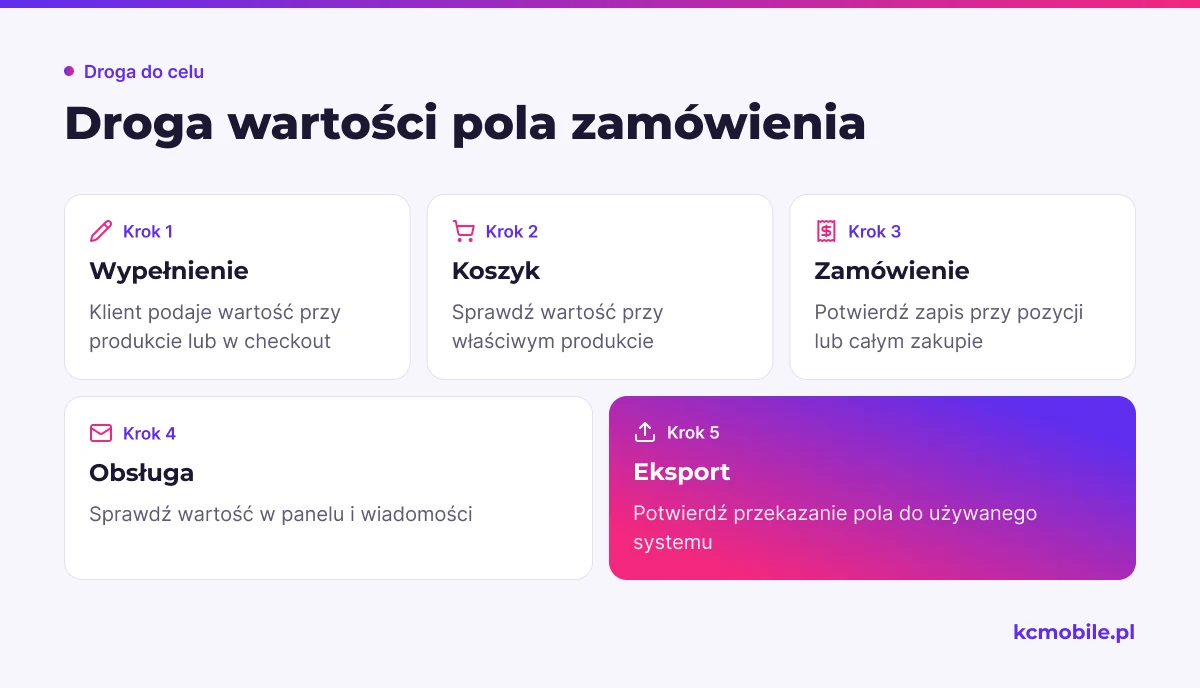
Wartość pola powinna przejść z formularza do koszyka, następnie do zamówienia i systemów używanych przez obsługę. Widoczność pola na stronie nie potwierdza, że jego wartość została zapisana.
Przepływ danych sprawdź w czterech miejscach:
- Koszyk: wartość jest widoczna przy właściwym produkcie i pozostaje po zmianie ilości.
- Panel: szczegóły zamówienia pokazują wartość przy pozycji albo przy całym zamówieniu, zgodnie z założeniem.
- E-mail: wiadomość dla obsługi zawiera informację potrzebną do realizacji.
- Eksport: plik lub integracja przekazuje pole do systemu, w którym pracuje zespół.
Dodatkowe pola rejestrowane przez API Checkout block mogą być zapisane jako metadane klienta i zamówienia, zależnie od wybranej lokalizacji pola. Dokumentacja WooCommerce wskazuje, że pola adresowe są zapisywane osobno dla adresu wysyłki i rozliczeniowego, a pola informacji o zamówieniu trafiają do zamówienia. Stan dokumentacji sprawdzony w październiku 2026 roku.
Zalecamy używać stabilnego klucza technicznego pola, a widoczną etykietę traktować jako tekst dla klienta. Przy integracji z ERP lub systemem fakturowym sprawdź mapowanie klucza i eksport próbnego zamówienia.
Jakie błędy najczęściej psują dodatkowe pola?
Brak walidacji, błędne przypisanie danych i nieobsłużona zmiana wariantu należą do częstych przyczyn problemów z dodatkowymi polami. Każdy z tych błędów może pozostać niewidoczny aż do realizacji zamówienia.
- Brak walidacji: formularz przyjmuje pustą lub niedozwoloną wartość.
- Brak przypisania do pozycji: obsługa widzi wybór, ale nie wie, którego produktu dotyczy.
- Nieaktualny wybór wariantu: w koszyku zostaje wartość powiązana z wcześniejszym wariantem.
- Duplikat metadanych: wartość pojawia się wielokrotnie po ponownym zapisie lub aktualizacji.
- Błąd kodowania: polskie znaki są nieczytelne w panelu albo eksporcie.
- Nadpisanie zmiany: kod zapisano w pliku aktualizowanym przez dostawcę.
Przy danych osobowych zbieraj tylko informacje potrzebne do obsługi zamówienia. Określ też, kto ma dostęp do tych danych i czy są przesyłane do systemów zewnętrznych.
Jak przetestować pole przed publikacją?
Test przed publikacją ma potwierdzić widoczność, walidację, zapis i eksport pola w każdym checkoutcie używanym przez sklep. Przeprowadź go na kopii sklepu na komputerze i urządzeniu mobilnym.
Tabela zbiera scenariusze, które pozwalają sprawdzić zarówno formularz, jak i późniejszą obsługę złożonego zamówienia.
| Scenariusz | Wynik do potwierdzenia |
|---|---|
| Pole wymagane pozostaje puste | Checkout blokuje złożenie zamówienia |
| Produkt prosty z jedną sztuką | Wartość jest przy pozycji zamówienia |
| Dwie pozycje z różną personalizacją | Każda pozycja zachowuje własną wartość |
| Produkt wariantowy zmienia wariant | Wartość odpowiada wybranemu wariantowi |
| Zamówienie gościa | Pole zapisuje się bez konta klienta |
| Checkout klasyczny i Checkout block | Pole działa w każdym aktywnym checkoutcie |
| Płatność wraca z błędem | Koszyk zachowuje poprawnie podane dane |
Odbiór obejmuje potwierdzenie danych w panelu zamówienia i eksporcie, a nie tylko widok formularza.
Jeśli płatność przekierowuje klienta poza sklep, przetestuj powrót po anulowaniu i ponowienie płatności. Sprawdź też komunikaty walidacji, polskie znaki i czy etykieta pozostaje czytelna na małym ekranie.
Użyj zamówień próbnych i oznacz je tak, aby obsługa nie pomyliła ich z rzeczywistą sprzedażą. Po teście usuń dane zgodnie z procedurą sklepu.
Jak utrzymać modyfikację po aktualizacji sklepu?
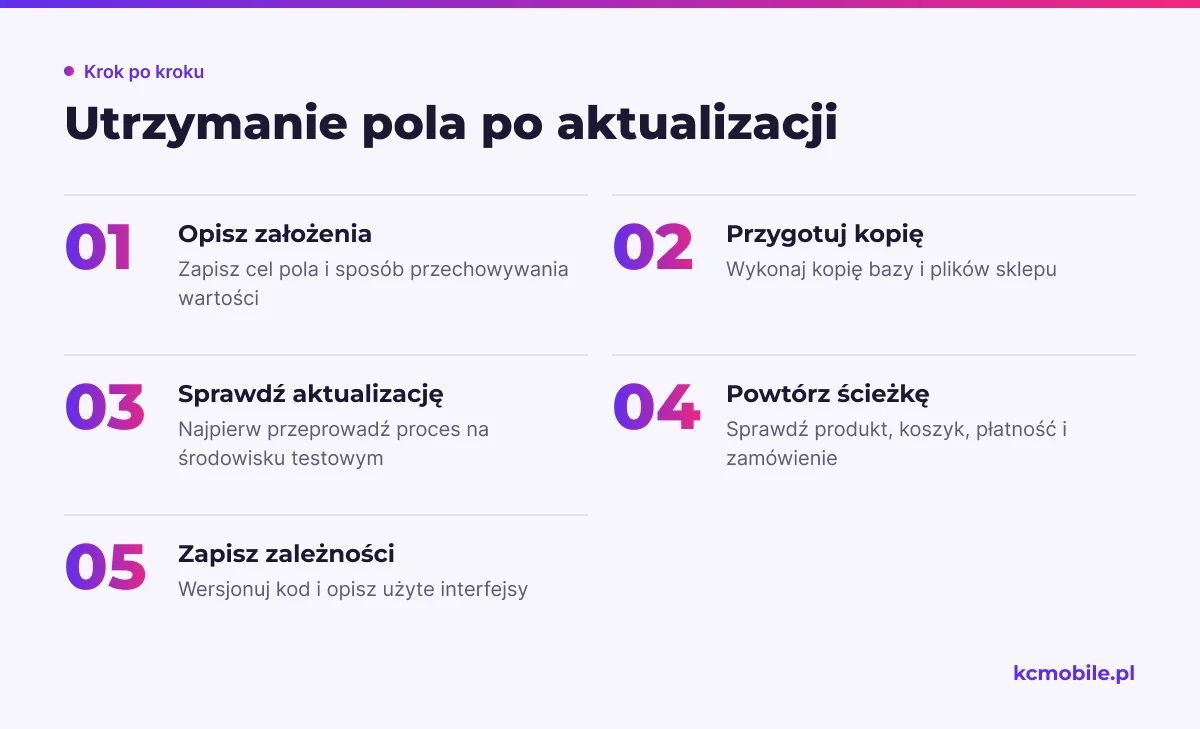
Utrzymasz modyfikację, jeśli opiszesz jej założenia, przetestujesz ją na kopii sklepu i powtórzysz testy po aktualizacji WooCommerce, motywu lub rozszerzenia checkoutu. Zmiana nie powinna zależeć od edycji plików dostawcy.
Przed aktualizacją wykonaj kopię bazy i plików, a następnie sprawdź proces na środowisku testowym. Po aktualizacji przejdź przez stronę produktu, koszyk, płatność i zamówienie. Przy kodzie własnym wersjonuj zmiany oraz zapisuj zależności od użytych interfejsów.
Dla sklepu wymagającego zmian formularza, zapisu danych i eksportu pomoc techniczna WooCommerce może objąć analizę i wdrożenie. Jeśli potrzebujesz nowego rozwiązania sprzedażowego z checkoutem dopasowanym do procesu, realizacja sklepu internetowego na WooCommerce jest właściwym zakresem do omówienia. Dla konfiguracji katalogu sprawdź również produkt WooCommerce, jego typy i warianty.
Więcej poradników w tym temacie
- Jak dodać produkt, zdjęcia do galerii i produkt powiązany w WooCommerce
- Dodatki do sklepu internetowego: inspiracje produktowe i funkcja zapisz koszyk
- Jak dodać atrybuty do wybranego produktu w WooCommerce bez zmiany całego katalogu
- Niestandardowe ceny wariantów WooCommerce: jak wybrać sposób wdrożenia
Wspomniane narzędzia
Najczęściej zadawane pytania
Jak dodać nowe pole do zamówienia w WooCommerce?
Jak dodać pole personalizacji do produktu WooCommerce?
Czy dodatkowe pola checkoutu działają z Checkout block?
Gdzie WooCommerce zapisuje dane z dodatkowych pól?
Czy do modyfikacji formularza zamówienia potrzebna jest wtyczka?

Krzysztof Czapnik
Founder & Technical Lead, KC Mobile
Projektuję i rozwijam strony WordPress, sklepy WooCommerce oraz aplikacje internetowe. Łączę projektowanie z programowaniem, integracjami i technicznym SEO. Projekty KC Mobile prowadzę osobiście.
Potrzebujesz pomocy z tym tematem? Napisz - odpowiem osobiście w 24h.
Potrzebujesz pomocy w tym temacie?
Czytasz poradnik „Jak modyfikować formularz zamówienia w WooCommerce i dodawać pola?”. Napisz, co chcesz zrobić i na jakim etapie jesteś. Ustalimy, czy możemy pomóc i jaki zakres prac będzie potrzebny.