
Lokalny sklep pozwala sprawdzić motyw, moduł i konfigurację bez zmieniania działającej sprzedaży. Problemy zwykle zaczynają się od niezgodnej wersji PHP, nieuruchomionej bazy albo portu zajętego przez inną usługę.
Krótka odpowiedź
Aby zainstalować PrestaShop lokalnie, przygotuj serwer WWW, PHP i MySQL lub MariaDB zgodne z wybranym wydaniem. Dla PrestaShop 9.0 wybierz PHP 8.1-8.4, a dla 9.1 PHP 8.1-8.5; PHP 8.5 nie obsługuje wydania 9.0.
Dokumentacja dopuszcza Apache 2.4 lub nowszy oraz Nginx 1.0 lub nowszy. Na Windows możesz użyć XAMPP lub Laragona do testów, pamiętając, że Windows nie jest aktywnie wspieranym systemem PrestaShop.
Usługi KC Mobile
Potrzebujesz pomocy w tym temacie?
Czytasz poradnik „Instalacja PrestaShop na komputerze lokalnie: przewodnik po localhost”. Napisz, co chcesz zrobić i na jakim etapie jesteś. Ustalimy, czy możemy pomóc i jaki zakres prac będzie potrzebny.
Po co instalować PrestaShop na localhost?
PrestaShop na localhost służy do nauki, testowania modułów i konfiguracji motywu bez ingerowania w sklep produkcyjny. Localhost oznacza adres komputera, na którym działa lokalny serwer, zwykle dostępny pod `http://localhost` lub `http://127.0.0.1`.
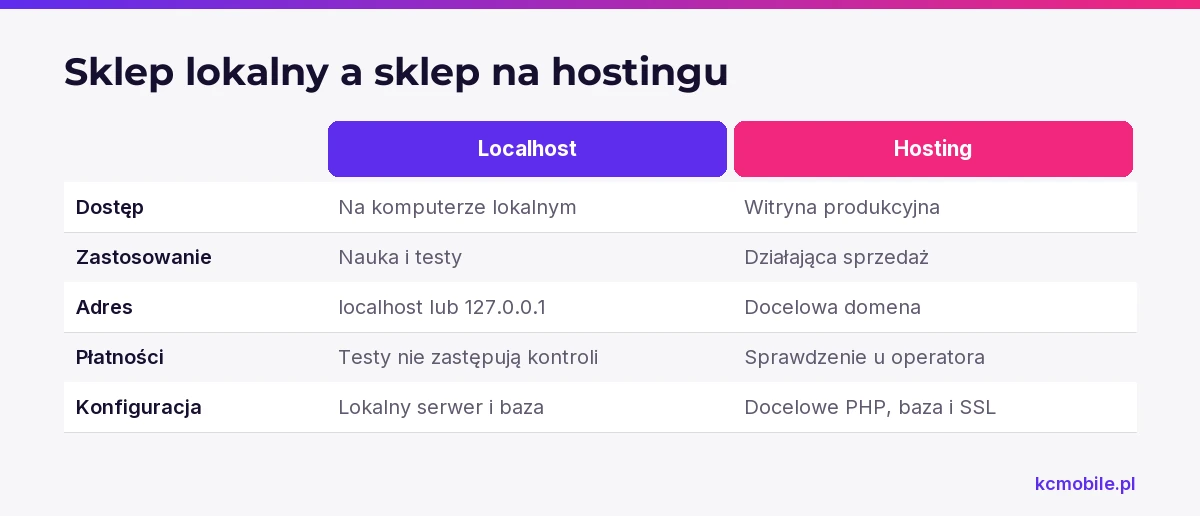
Dokumentacja PrestaShop opisuje instalację lokalną jako sposób testowania kodu bez przesyłania plików na serwer online i bez ryzyka uszkodzenia produkcyjnego sklepu. Localhost nie zastępuje hostingu produkcyjnego, testów płatności u operatora ani kontroli działania na docelowym serwerze.
Lokalny sklep przydaje się, gdy chcesz:
- sprawdzić moduł przed instalacją na stronie firmowej;
- przetestować motyw lub zmianę szablonu;
- odtworzyć błąd na kopii danych;
- poznać panel administracyjny.
Jeśli porównujesz platformy przed uruchomieniem sprzedaży, przeczytaj WooCommerce i Shopify: koszty, obsługa i integracje. Gdy rozważasz zmianę platformy po testach, realizacja sklepu internetowego na WooCommerce dotyczy właśnie tego rozwiązania.
Czytasz poradnik „Instalacja PrestaShop na komputerze lokalnie: przewodnik po localhost”. Napisz, co chcesz zrobić i na jakim etapie jesteś. Ustalimy, czy możemy pomóc i jaki zakres prac będzie potrzebny. Omów temat tego poradnika
Jakie wymagania musi spełnić komputer?
Komputer musi uruchomić serwer WWW, obsługiwaną wersję PHP i bazę MySQL lub MariaDB zgodne z konkretnym wydaniem PrestaShop. Dokumentacja producenta wskazuje MySQL 5.7 lub MariaDB 10.2 jako minima, `memory_limit` minimum 512M jako rekomendację oraz Apache 2.4 lub nowszy; PrestaShop może też działać z Nginx 1.0 lub nowszym.
Tabela zgodności PrestaShop rozróżnia wydania 9.0 i 9.1: wydanie 9.0 obsługuje PHP od 8.1 do 8.4, a wydanie 9.1 obsługuje PHP od 8.1 do 8.5. Dokumentacja rekomenduje PHP 8.4 dla 9.0 i PHP 8.5 dla 9.1. Wymagane rozszerzenia obejmują między innymi cURL, DOM, fileinfo, GD, intl, mbstring, OpenSSL, PDO MySQL, SimpleXML i Zip.
| Element | Wymaganie PrestaShop 9.0 | Wymaganie PrestaShop 9.1 |
|---|---|---|
| Serwer WWW | Apache 2.4 lub Nginx 1.0 | Apache 2.4 lub Nginx 1.0 |
| PHP | 8.1-8.4, rekomendowana 8.4 | 8.1-8.5, rekomendowana 8.5 |
| Baza danych | MySQL 5.7 lub MariaDB 10.2 minimum | MySQL 5.7 lub MariaDB 10.2 minimum |
| Pamięć PHP | `memory_limit` minimum 512M rekomendowane | `memory_limit` minimum 512M rekomendowane |
| Rozszerzenia PHP | Między innymi cURL, GD, intl i PDO MySQL | Między innymi cURL, GD, intl i PDO MySQL |
Wybierz wersję PHP według numeru wydania sklepu i sprawdź, czy serwer WWW korzysta z tej samej konfiguracji, którą weryfikujesz w terminalu.
Jak wybrać środowisko lokalne dla PrestaShop?
Wybierz XAMPP lub Laragon do prostego stosu AMP, a Docker, jeśli potrzebujesz odtwarzalnej konfiguracji usług i znasz kontenery. Dokumentacja PrestaShop opisuje lokalne stosy AMP i Dockera, a instrukcja dla Windows wymienia XAMPP, Laragon, WAMP, EasyPHP i MAMP.
Windows może działać jako środowisko lokalne, ale dokumentacja PrestaShop zaznacza, że system nie jest aktywnie wspierany. Test na Windows nie potwierdza więc zgodności z oficjalnie wspieranym środowiskiem produkcyjnym. Do bliższego odwzorowania serwera Linux można rozważyć WSL lub Docker z WSL.
| Środowisko | System | Mocna strona | Ograniczenie |
|---|---|---|---|
| XAMPP | Windows, macOS, Linux | Zestaw usług AMP | Kontroluj wersje usług i konfigurację |
| Laragon | Windows | Wygodna praca z projektami PHP | Windows nie jest aktywnie wspierany przez PrestaShop |
| MAMP | macOS, Windows | Przygotowany pakiet serwera lokalnego | Zgodność zależy od wersji usług |
| Docker | Windows, macOS, Linux | Odtwarzalne usługi w kontenerach | Wymaga obsługi kontenerów |
| WSL | Windows | Środowisko Linux na Windows | Wymaga konfiguracji dystrybucji Linux |
Wybierz narzędzie według systemu operacyjnego i możliwości uruchomienia dokładnej wersji PHP, a nie wyłącznie łatwości instalacji.
Zalecamy zapisać wersje PHP i bazy przypisane do projektu. Sama nazwa XAMPP, Laragon lub Docker nie potwierdza zgodności z konkretnym wydaniem PrestaShop.
Jak przygotować serwer i bazę danych?
Przed instalacją uruchom serwer WWW i bazę danych, a następnie utwórz pustą bazę przeznaczoną wyłącznie dla testowego sklepu. Stos AMP łączy serwer WWW, PHP i bazę MySQL, a phpMyAdmin może służyć do zarządzania bazą.
Na Windows w XAMPP uruchom Apache i MySQL z panelu środowiska. Jeśli Apache nie startuje, sprawdź, czy inny program nie zajmuje portu HTTP, zwykle 80 lub 8080 zależnie od konfiguracji. Jeśli baza nie startuje, sprawdź port MySQL, często 3306; lokalny pakiet może używać innych ustawień.
Przygotowanie bazy:
1. Otwórz phpMyAdmin pod adresem środowiska, często `http://localhost/phpmyadmin`.
2. Utwórz bazę, na przykład `prestashop_test`.
3. Utwórz użytkownika dla tej bazy albo użyj lokalnego konta testowego.
4. Zapisz host, port, nazwę bazy, użytkownika i hasło potrzebne instalatorowi.
5. Sprawdź, czy użytkownik może tworzyć i modyfikować tabele w tej bazie.
Dane logowania do bazy nie są tym samym co konto administratora sklepu. Nie używaj danych produkcyjnych w testowej instalacji. Przy niestandardowym porcie wpis hosta może wymagać numeru portu.
Jak pobrać pliki i uruchomić instalator PrestaShop?
Do zwykłej instalacji pobierz oficjalny pakiet wydania PrestaShop, a nie źródła deweloperskie wymagające dodatkowego przygotowania. Dokumentacja instalacji PrestaShop 9 odróżnia pakiet wydania od wersji deweloperskiej, która wymaga pobrania zależności.
Kolejne kroki dla lokalnego pakietu AMP:
1. Pobierz wydanie z oficjalnej strony pobierania PrestaShop.
2. Rozpakuj pliki do katalogu dokumentów serwera, na przykład `C:\xampp\htdocs\prestashop`.
3. Uruchom Apache i usługę bazy danych.
4. Otwórz `http://127.0.0.1/prestashop/install`.
5. Przejdź kontrolę zgodności i wprowadź dane pustej bazy.
6. Utwórz osobne konto administratora sklepu i zakończ instalację.
Dokumentacja wskazuje adres `/install` dla pakietu wydania i `/install-dev` dla wersji deweloperskiej. Wydania PrestaShop 9 nie są już budowane ani udostępniane na GitHubie jako gotowe paczki, dlatego pobieraj instalator z oficjalnego serwisu projektu.
Jak przejść instalację i pierwsze ustawienia?
Instalator sprawdza zgodność serwera, łączy się z bazą i tworzy podstawową konfigurację sklepu. Wpisz host, port, nazwę bazy, użytkownika i hasło, a przed zatwierdzeniem potwierdź, że baza jest pusta.
Tabela pokazuje typowe komunikaty instalatora i pierwsze miejsce diagnozy. W przypadku błędu PHP zweryfikuj wydanie PrestaShop w oficjalnej tabeli zgodności.
| Komunikat lub objaw | Prawdopodobna przyczyna | Co sprawdzić |
|---|---|---|
| Nie można połączyć z bazą | Błędny host lub dane logowania | Host, port, użytkownik i hasło |
| Brak rozszerzeń PHP | Moduł nieaktywny dla serwera WWW | Aktywny plik php.ini i restart serwera |
| Nie można zapisać plików | Brak uprawnień katalogu | Uprawnienia katalogów instalacji |
| Strona nie odpowiada | Apache lub Nginx nie działa | Status usługi i port |
| Błąd zgodności PHP | PHP nie pasuje do wydania | Wersja PrestaShop i tabela zgodności |
Po błędzie PHP sprawdź konfigurację używaną przez serwer WWW, a nie wyłącznie wynik polecenia `php -v` w terminalu. Po instalacji zaloguj się do panelu, ustaw bezpieczne dane administratora, dodaj produkt testowy i sprawdź widok sklepu.
Co zrobić, gdy instalator zgłasza błąd?
Błąd diagnozuj od zgodności PHP i rozszerzeń, przez połączenie z bazą, po uprawnienia do plików. Zapisz pełny komunikat i etap instalacji przed zmianą ustawień.
Procedura diagnostyczna:
- Sprawdź, czy serwer WWW i baza mają status uruchomiony w panelu środowiska.
- Zweryfikuj, czy adres sklepu otwiera katalog instalacji.
- Ustal plik `php.ini` używany przez serwer WWW i sprawdź wymagane rozszerzenia.
- Zweryfikuj host, port, nazwę bazy i uprawnienia użytkownika.
- Otwórz logi błędów Apache, Nginx lub PHP z katalogu logów pakietu.
- Po zmianie ustawień zrestartuj usługę i ponów kontrolę instalatora.
Jeśli instalator zgłasza brak `intl`, `gd` lub `curl`, aktywuj rozszerzenie w pliku konfiguracyjnym PHP używanym przez serwer WWW, a następnie uruchom usługę ponownie. Nie zmieniaj wielu ustawień naraz, ponieważ utrudnia to wskazanie przyczyny. Dokumentacja PrestaShop 9 wymienia rozszerzenia wymagane do działania sklepu.
Jak sprawdzić sklep przed przeniesieniem na hosting?
Przed przeniesieniem sprawdź panel, widok sklepu, dane testowe, moduły oraz osobne kopie plików i bazy danych. Adres `localhost` nie jest adresem produkcyjnym i musi zostać zastąpiony konfiguracją docelowej domeny.
Lista kontroli przed migracją:
- zaloguj się do Back Office i sprawdź konto administratora;
- otwórz sklep i kartę produktu;
- sprawdź język, walutę i strefę czasową;
- sprawdź moduły, motyw i strony informacyjne;
- usuń zamówienia testowe albo oznacz je jako testowe;
- wykonaj kopię plików oraz eksport bazy;
- przygotuj docelowe PHP, bazę, domenę, SSL i konfigurację adresów.
Migracja wymaga przeniesienia plików i bazy oraz dostosowania połączenia z bazą, domeny, ścieżek i ustawień serwera. Konfigurację sklepu opisujemy w poradniku PrestaShop 8.x krok po kroku, a uruchomienie i utrzymanie omawia poradnik PrestaShop dla sklepów online.
Jeśli po testach planujesz przejść na WooCommerce, sklep internetowy na WooCommerce opisuje naszą ofertę dla tej platformy. Zakres pomocy dotyczącej istniejącego sklepu PrestaShop ustalamy osobno.
Jak zachować zgodność środowiska lokalnego?
Zgodność lokalnego testu z hostingiem zależy przede wszystkim od wersji PHP, bazy i konfiguracji serwera. Rozbieżność środowisk może sprawić, że moduł zadziała lokalnie, ale zgłosi błąd po wdrożeniu.
Z perspektywy KC Mobile zalecamy zapisać wersje usług, aktywne rozszerzenia PHP i ustawienia wpływające na instalację. Przed migracją porównaj te dane z wymaganiami hostingu i wykonaj próbę na kopii sklepu.
Więcej poradników w tym temacie
Wspomniane narzędzia
Najczęściej zadawane pytania
Czy można uruchomić PrestaShop lokalnie bez hostingu?
Jaką wersję PHP wybrać do PrestaShop 9?
Dlaczego instalator PrestaShop nie łączy się z bazą?
Czy instalacja PrestaShop na localhost wymaga Dockera?
Czy sklep PrestaShop z localhost można przenieść na hosting?
Gdzie znaleźć logi błędów lokalnego serwera?

Krzysztof Czapnik
Founder & Technical Lead, KC Mobile
Projektuję i rozwijam strony WordPress, sklepy WooCommerce oraz aplikacje internetowe. Łączę projektowanie z programowaniem, integracjami i technicznym SEO. Projekty KC Mobile prowadzę osobiście.
Potrzebujesz pomocy z tym tematem? Napisz - odpowiem osobiście w 24h.
Potrzebujesz pomocy w tym temacie?
Czytasz poradnik „Instalacja PrestaShop na komputerze lokalnie: przewodnik po localhost”. Napisz, co chcesz zrobić i na jakim etapie jesteś. Ustalimy, czy możemy pomóc i jaki zakres prac będzie potrzebny.