
Angielski tekst przy wpisie może pochodzić z motywu, wtyczki, bloku albo ustawienia buildera, dlatego sama podmiana tłumaczenia nie zawsze zmienia widok strony. Najpierw ustalamy, który element wyświetla napis, a dopiero potem wybieramy zmianę, która przetrwa aktualizację i działa we właściwym miejscu.
Krótka odpowiedź
Aby przetłumaczyć Read More w WordPressie, najpierw sprawdź, czy napis pochodzi z ustawień motywu lub buildera, czy z pliku tłumaczenia. Dla ciągu z motywu lub wtyczki zwykle najbezpieczniej użyć Loco Translate i zapisać tłumaczenie w lokalizacji Custom, w katalogu wp-content/languages/loco/.
Dla tekstu wpisanego w bloku albo widżecie zmień treść bezpośrednio w edytorze, a następnie sprawdź archiwum i widok mobilny.
Usługi KC Mobile
Potrzebujesz pomocy w tym temacie?
Czytasz poradnik „Jak przetłumaczyć Read More lub Read Article w WordPressie”. Napisz, co chcesz zrobić i na jakim etapie jesteś. Ustalimy, czy możemy pomóc i jaki zakres prac będzie potrzebny.
Dlaczego na stronie WordPress widać Read More?
Read More pojawia się najczęściej dlatego, że motyw, builder lub wtyczka wyświetla angielski tekst jako element interfejsu. WordPress sam nie decyduje, że każdy wpis ma pokazywać ten napis: robi to kod albo konfiguracja konkretnego elementu.
Najpierw rozróżnijmy trzy przypadki. Link tekstowy prowadzi zwykle do pełnego wpisu, przycisk może być elementem widżetu lub bloku, a fragment szablonu generuje napis automatycznie dla listy wpisów. Kliknięcie w link i porównanie adresu docelowego z adresem wpisu pomaga ustalić, czy zmieniamy etykietę, czy treść w komponencie.
Motyw i wtyczka mogą zawierać ciągi tłumaczone przez WordPress. Domena tekstowa to identyfikator, który rozdziela tłumaczenia poszczególnych modułów. WordPress opisuje ten mechanizm w dokumentacji internacjonalizacji motywów.
W przypadku bloku lub buildera napis może być zwykłą treścią zapisaną w ustawieniach. Plik językowy nie zmieni takiego tekstu, bo system tłumaczeń obsługuje ciągi przygotowane w kodzie, a nie dowolną treść redakcyjną.
Jeżeli poprawiasz też inne elementy językowe witryny, zaplanuj osobno tłumaczenia interfejsu i treści. Opisujemy ten podział szerzej w poradniku wielojęzyczny WordPress i tłumaczenia. Przy szerszej przebudowie warto też ocenić, czy WordPress odpowiada potrzebom serwisu.
Czytasz poradnik „Jak przetłumaczyć Read More lub Read Article w WordPressie”. Napisz, co chcesz zrobić i na jakim etapie jesteś. Ustalimy, czy możemy pomóc i jaki zakres prac będzie potrzebny. Omów temat tego poradnika
Jak szybko sprawdzić, skąd pochodzi tekst?
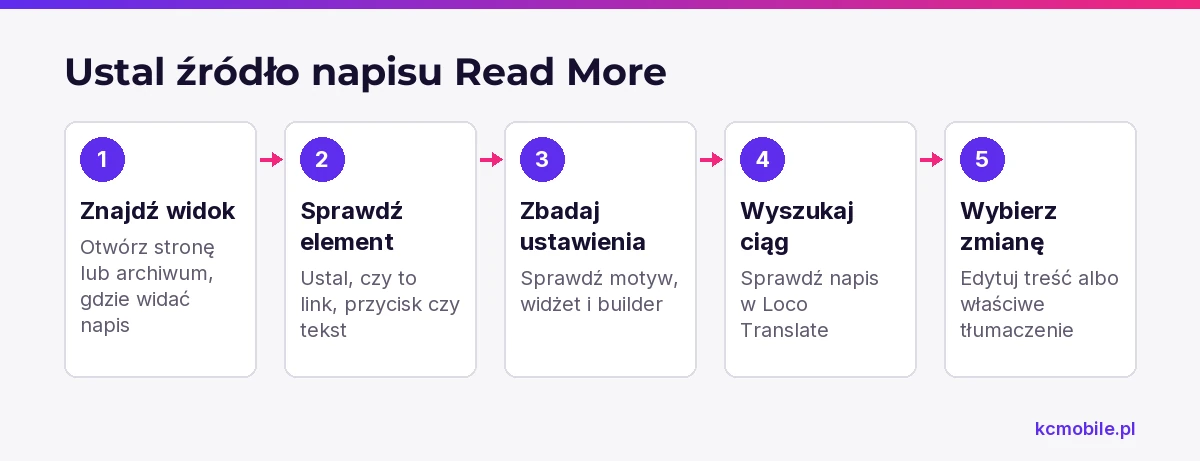
Źródło Read More najłatwiej ustalić, sprawdzając kolejno element na stronie, jego ustawienia i domenę tekstową. Zacznij od widoku strony z wpisami, ponieważ przycisk może występować tylko na stronie głównej, blogu lub archiwum kategorii.
Otwórz stronę w przeglądarce, kliknij prawym przyciskiem napis i wybierz opcję inspekcji elementu. Sprawdź, czy jest to link, przycisk, element bloku czy tekst w kontenerze buildera; inspekcja pokazuje strukturę HTML, ale nie zawsze ujawnia, który plik PHP wygenerował element. Następnie zaloguj się do WordPressa i sprawdź ustawienia widoku wpisów w motywie, widżetach oraz builderze.
Tabela pokazuje pierwszy test dla typowych miejsc, w których może znajdować się angielski tekst. Skorzystaj z niej, zanim zainstalujesz kolejną wtyczkę.
| Miejsce występowania | Prawdopodobne źródło | Pierwszy test |
|---|---|---|
| Lista wpisów motywu | Ciąg motywu | Sprawdź motyw w Loco Translate |
| Karta wpisu w builderze | Ustawienie modułu | Otwórz szablon archiwum i edytuj etykietę |
| Widżet na blogu | Tekst lub opcja widżetu | Sprawdź Wygląd > Widżety |
| Pojedynczy wpis | Blok lub ręczny link | Otwórz wpis w edytorze i wyszukaj napis |
| Tylko jedna wtyczka | Ciąg wtyczki | Sprawdź wtyczkę w Loco Translate |
Wniosek: jeśli napis jest zapisany jako treść bloku, zmień blok, a jeśli jest ciągiem kodu, znajdź właściwy motyw lub wtyczkę i jej domenę tłumaczeniową.
Po ustaleniu modułu wyszukaj dokładny tekst Read More lub Read Article w Loco Translate. Jeśli wyników jest kilka, porównaj nazwę domeny oraz wskazanie pliku źródłowego, jeżeli narzędzie je pokazuje. Taki test ogranicza ryzyko zmiany ciągu o tej samej nazwie, który występuje w innym elemencie witryny.
Jak zmienić Read More w ustawieniach motywu lub buildera?
Jeśli Read More jest etykietą przycisku w builderze, zmień ją w ustawieniu szablonu archiwum lub modułu listy wpisów. W Elementorze otwórz szablon archiwum w Theme Builderze, wybierz widżet Posts lub Archive Posts i poszukaj pola etykiety przycisku; jego nazwa może różnić się między wersjami i typami widżetu.
W motywie sprawdź ustawienia bloga, archiwów i kart wpisów w panelu Wygląd > Personalizuj albo w edytorze witryny. Jeśli motyw korzysta z bloków, otwórz odpowiedni szablon w Wygląd > Edytor i sprawdź blok listy wpisów lub własny wzorzec. Nie zakładaj, że zmiana widoczna w podglądzie edytora została opublikowana: zapisz szablon, odśwież stronę publiczną i sprawdź archiwum kategorii.
Dobrą praktyką jest wpisanie etykiety opisującej następną czynność, na przykład "Czytaj więcej" albo "Czytaj artykuł". Wybór zależy od tego, czy link prowadzi do pełnego wpisu, czy do rozwinięcia treści na tej samej stronie. Jeśli budujesz sekcję od zera, sprawdź również ograniczenia i możliwości Elementora w WordPressie.
Jeśli motyw albo builder wymaga większej ingerencji w szablon, strony na WordPressie mogą obejmować analizę szablonów i wdrożenie zmiany w sposób zgodny z konstrukcją serwisu.
Potrzebujesz pomocy w tym temacie?
Jak przetłumaczyć tekst przez pliki językowe?
Loco Translate pozwala przetłumaczyć ciąg motywu lub wtyczki w panelu WordPressa i zapisać własne pliki w chronionej lokalizacji. Dokumentacja Loco Translate wskazuje katalog Custom jako miejsce przeznaczone na tłumaczenia, które nie powinny zostać nadpisane przez standardowe aktualizacje: dodawanie języka i wybór lokalizacji.
Procedura wygląda następująco:
1. Wykonaj kopię zapasową witryny lub przynajmniej plików tłumaczeń.
2. Otwórz Wtyczki > Dodaj nową, znajdź Loco Translate i aktywuj wtyczkę.
3. Przejdź do Loco Translate > Themes albo Loco Translate > Plugins i wybierz moduł, który wyświetla napis.
4. Wybierz istniejący język polski albo użyj opcji dodania języka; jeśli edytujesz plik, wybierz lokalizację Custom.
5. Wyszukaj Read More, sprawdź domenę tekstową, wpisz polskie tłumaczenie i zapisz plik.
Loco Translate opisuje lokalizację Custom jako chroniony katalog wp-content/languages/loco/. Dla motywu przykładowa ścieżka ma postać wp-content/languages/loco/themes/nazwa-domeny-pl_PL.po. Plik PO jest edytowalnym źródłem tłumaczenia, a plik MO jest jego skompilowaną wersją odczytywaną przez WordPress. Narzędzie może utworzyć oba pliki podczas zapisu.
Nie zapisuj własnego tłumaczenia w katalogu motywu nadrzędnego, jeśli nie masz powodu, by utrzymywać plik ręcznie: aktualizacja motywu może go zastąpić. Loco Translate opisuje kolejność ładowania plików. Przed wyborem lokalizacji sprawdź też, czy serwer pozwala PHP zapisywać pliki.
Kiedy potrzebna jest zmiana kodu?
Zmiana kodu jest potrzebna, gdy tekst jest wpisany na stałe w szablonie, nie ma go w edytorze ani w plikach tłumaczeń albo wymaga go niestandardowa logika. Jeśli używasz kodu, umieść zmianę we własnej wtyczce albo motywie potomnym, a nie w plikach motywu nadrzędnego.
WordPress pozwala w motywie potomnym ładować własne pliki językowe przez load_child_theme_textdomain(). Dokumentacja wyjaśnia, że język i domena muszą odpowiadać konfiguracji motywu: load_child_theme_textdomain(). Motyw potomny chroni własne pliki przed typową aktualizacją motywu nadrzędnego, ale nadal wymaga kopii zapasowej i kontroli po aktualizacji.
Tabela porównuje metody według nakładu, odporności na aktualizację i głównego ryzyka. Dobór metody zależy od źródła tekstu, nie od samej wygody edycji.
| Metoda | Trudność | Trwałość | Typowe ryzyko |
|---|---|---|---|
| Ustawienie buildera | Niska | Wysoka | Zmiana tylko jednego szablonu |
| Loco Translate Custom | Niska | Wysoka | Zła domena tekstowa |
| Motyw potomny | Średnia | Wysoka | Błąd w szablonie lub hooku |
| Edycja motywu nadrzędnego | Niska | Niska | Nadpisanie przy aktualizacji |
| Globalna podmiana tekstu | Średnia | Średnia | Zmiana innych elementów |
Wniosek: najpierw wykorzystaj ustawienie komponentu albo tłumaczenie w Custom, a kod wybierz wtedy, gdy te metody nie obsługują konkretnego elementu.
Globalna podmiana ciągu może zmienić również inne przyciski o tej samej treści, na przykład w archiwum, widżecie i module rekomendacji. Przed użyciem filtra sprawdź, czy można ograniczyć go do właściwej domeny tekstowej, kontekstu albo szablonu. Nie wklejaj przypadkowego kodu do pliku functions.php bez kopii, ponieważ błąd składni PHP może przerwać działanie witryny.
Jak przetłumaczyć Read More w witrynie wielojęzycznej?
W witrynie wielojęzycznej przetłumacz osobno etykietę interfejsu i treść wpisu, a następnie sprawdź oba języki na stronie publicznej. "Czytaj więcej" jest zwykle tekstem interfejsu, natomiast tytuł, zajawka i treść artykułu należą do tłumaczenia wpisu.
Polylang udostępnia tabelę tłumaczeń ciągów w menu Języki > Tłumaczenia; widoczne są tam między innymi ciągi z opcji motywu, wtyczek i widżetów, jeśli moduł je rejestruje. Dokumentacja wyjaśnia, że teksty zakodowane bezpośrednio w plikach PHP obsługuje się przez pliki PO/MO lub Loco Translate, a nie przez tabelę ciągów Polylang: tłumaczenie ciągów w Polylang.
W WPML szukaj ciągów interfejsu w module String Translation, o ile dana witryna i konfiguracja go udostępniają. W obu rozwiązaniach upewnij się, że wpis ma przypisane tłumaczenie i że przełącznik języka prowadzi do właściwego archiwum. Konfigurację języków, treści i adresów opisuje poradnik wielojęzycznego WordPressa.
Nie zakładaj, że każda wersja językowa korzysta z tego samego szablonu. W builderze warunki wyświetlania, osobne archiwa albo ustawienia wtyczki wielojęzycznej mogą sprawić, że polski napis pojawi się tylko w części serwisu.
Dlaczego zmiana nie pojawia się na stronie?
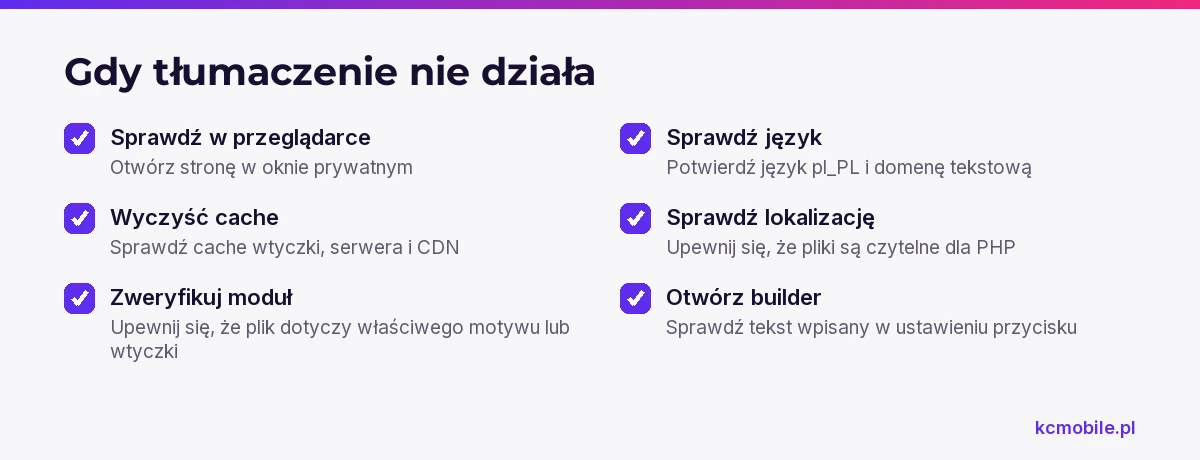
Gdy nowe tłumaczenie nie pojawia się na stronie, sprawdź po kolei zapisany plik, domenę tekstową, lokalizację, cache i nadpisanie przez builder. Podgląd w edytorze może pokazywać niezapisane ustawienie lub inny wariant szablonu niż ten używany przez publiczne archiwum.
Zastosuj tę kolejność kontroli:
1. Otwórz stronę w nowym oknie prywatnym i sprawdź, czy przeglądarka nie pokazuje starej wersji.
2. Wyczyść cache wtyczki, serwera i CDN, jeśli witryna z nich korzysta.
3. W Loco Translate sprawdź, czy edytowany plik należy do właściwego motywu lub wtyczki i ma język pl_PL.
4. Upewnij się, że tłumaczenie jest zapisane w prawidłowej lokalizacji i że pliki są czytelne dla PHP.
5. Sprawdź, czy builder nie wyświetla tekstu wpisanego bezpośrednio w ustawieniu przycisku.
Dokumentacja Loco Translate wskazuje, że plik w katalogu Custom nie zostanie załadowany, jeśli wtyczka Loco jest wyłączona albo plik nie jest czytelny dla PHP. Zmiana wersji WordPressa może też ujawnić problem z przedwczesnym ładowaniem tłumaczeń: diagnostyka katalogu Custom. Po aktualizacji zwróć uwagę na komunikat "Translation loading for the ... domain was triggered too early", który może wskazywać na przedwczesne ładowanie tłumaczeń przez motyw lub wtyczkę.
Jeśli edytor pokazuje polski tekst, a strona publiczna nadal Read More, przetestuj konkretny adres archiwum po wyczyszczeniu cache. Potem sprawdź, czy edytowany element nie jest drugim, podobnie nazwanym ciągiem pochodzącym z innego modułu.
Jak sprawdzić efekt po aktualizacji WordPressa?
Po aktualizacji sprawdź stronę główną, archiwum wpisów, kategorię, widok mobilny i każdą wersję językową, na której występuje przycisk. Test powinien obejmować zarówno wyświetlenie tłumaczenia, jak i działanie linku prowadzącego do wpisu.
Zapisz w dokumentacji witryny nazwę motywu lub wtyczki, domenę tekstową, lokalizację plików PO/MO, zastosowaną metodę oraz adresy sprawdzonych widoków. Taka notatka ułatwia ponowną diagnostykę po aktualizacji buildera, motywu lub wtyczki tłumaczeniowej.
Perspektywa KC Mobile. Wybór metody powinien wynikać z tego, kto generuje element. Gdy link pochodzi z ustawienia buildera, tłumaczenie pliku motywu nie naprawi tego miejsca; gdy tekst pochodzi z pliku językowego, zmiana etykiety innego modułu może nie wpłynąć na archiwum. Dlatego przed edycją identyfikujemy konkretny komponent i sprawdzamy efekt na stronie, na której użytkownik widzi problem.
Jeśli napisy zmieniają się po aktualizacji lub występują w kilku szablonach, opieka nad WordPressem może objąć kontrolę aktualizacji i poprawki konfiguracji tłumaczeń. Przy szerszej przebudowie szablonów strony internetowe oparte na WordPressie mogą obejmować analizę i wdrożenie zmian w strukturze serwisu.
Więcej poradników w tym temacie
Wspomniane narzędzia
Najczęściej zadawane pytania
Jak przetłumaczyć Read More w WordPressie?
Jak zmienić Read More na Czytaj więcej?
Jak przetłumaczyć Read Article w WordPressie?
Dlaczego tłumaczenie z Loco Translate nie działa?
Czy zmiana tekstu Read More przetrwa aktualizację motywu?

Krzysztof Czapnik
Founder & Technical Lead, KC Mobile
Projektuję i rozwijam strony WordPress, sklepy WooCommerce oraz aplikacje internetowe. Łączę projektowanie z programowaniem, integracjami i technicznym SEO. Projekty KC Mobile prowadzę osobiście.
Potrzebujesz pomocy z tym tematem? Napisz - odpowiem osobiście w 24h.
Potrzebujesz pomocy w tym temacie?
Czytasz poradnik „Jak przetłumaczyć Read More lub Read Article w WordPressie”. Napisz, co chcesz zrobić i na jakim etapie jesteś. Ustalimy, czy możemy pomóc i jaki zakres prac będzie potrzebny.