
Duży katalog zaczyna utrudniać pracę, gdy różne zespoły i integracje zmieniają te same dane, a importy utrwalają niespójności. Porządek warto zacząć od policzenia wariantów i zmian, przypisania odpowiedzialności za pola oraz ustalenia sposobu kontroli każdej aktualizacji.
Krótka odpowiedź
Dużym katalogiem produktów w WooCommerce zarządzamy przez spójny model danych, trwałe identyfikatory i kontrolowane aktualizacje. Przed pełnym importem sprawdzamy mapowanie, wykonujemy kopię lub eksport kontrolny i testujemy zmianę na małej grupie.
Importer CSV dopasowuje aktualizowane produkty po ID lub SKU, a w WooCommerce 11.2 i nowszych używa Global Unique ID, takiego jak GTIN, UPC, EAN lub ISBN, jeśli ID i SKU są puste.
Usługi KC Mobile
Potrzebujesz pomocy w tym temacie?
Czytasz poradnik „Jak zarządzać dużym katalogiem produktów w WooCommerce bez chaosu?”. Napisz, co chcesz zrobić i na jakim etapie jesteś. Ustalimy, czy możemy pomóc i jaki zakres prac będzie potrzebny.
Co oznacza duży katalog w praktyce?
Duży katalog to taki, którego obsługa obciąża procesy aktualizacji, wyszukiwania lub synchronizacji; nie ma jednej liczby produktów, która wyznacza tę granicę. Liczbę produktów prostych i wariantów warto policzyć osobno, ponieważ wariant może mieć własne SKU, cenę, stan i atrybuty.
Przed zmianami policz produkty i warianty, wartości atrybutów używane w filtrach, zdjęcia, częstotliwość aktualizacji cen i stanów oraz systemy zapisujące dane. Zapisz też, ile rekordów zmienia typowy import i jak długo trwa jego wykonanie.
Z naszych wdrożeń wynika, że sama liczba produktów słabo wyjaśnia przyczynę kłopotów. Mniejszy katalog z wieloma wariantami i częstymi synchronizacjami może wymagać więcej kontroli niż większy katalog aktualizowany sporadycznie.
Typy produktów i wariantów warto ujednolicić według poradnika konfiguracji produktu WooCommerce. Jeśli sklep wymaga uporządkowania katalogu już na etapie budowy, projekt i wdrożenie sklepu WooCommerce pozwala ustalić strukturę danych przed uruchomieniem sprzedaży.
Czytasz poradnik „Jak zarządzać dużym katalogiem produktów w WooCommerce bez chaosu?”. Napisz, co chcesz zrobić i na jakim etapie jesteś. Ustalimy, czy możemy pomóc i jaki zakres prac będzie potrzebny. Omów temat tego poradnika
Jak zaprojektować strukturę danych produktów?
Struktura produktu powinna odróżniać kategorię, cechy filtrowania, wariant i identyfikator towaru. Atrybut globalny to współdzielona cecha zdefiniowana w WooCommerce, na przykład rozmiar; atrybut lokalny opisuje pojedynczy produkt i nie tworzy wspólnego słownika.
Tabela pokazuje przykładowy podział danych dla produktu prostego i wariantowego.
| Rodzaj produktu | Identyfikator | Atrybuty | Warianty |
|---|---|---|---|
| Prosty | Unikalne SKU | Marka, materiał | Brak |
| Wariantowy | SKU dla każdej wersji | Rozmiar, kolor | Kombinacje dostępne do sprzedaży |
Każda sprzedawana wersja powinna mieć własne SKU, a kategorie nie powinny zastępować atrybutów potrzebnych do filtrowania. Zespół powinien też ujednolicić nazwy wartości, na przykład nie mieszać określeń "granatowy" i "ciemnoniebieski" dla tej samej cechy. Zasady oznaczania produktów opisuje poradnik tagów dla katalogu sklepu.
Pola własne zostawiamy dla informacji, które nie pasują do standardowych pól, kategorii ani atrybutów. Przed importem sprawdzamy, czy używana wtyczka, motyw i integracja potrafią je odczytać.
Jak przygotować dane do importu lub aktualizacji?
Plik aktualizacyjny powinien zawierać stabilny identyfikator, poprawne nagłówki i tylko pola przeznaczone do zmiany. Importer WooCommerce jest dostępny w Produkty > Wszystkie produkty > Importuj; przed uruchomieniem pozwala sprawdzić mapowanie kolumn.
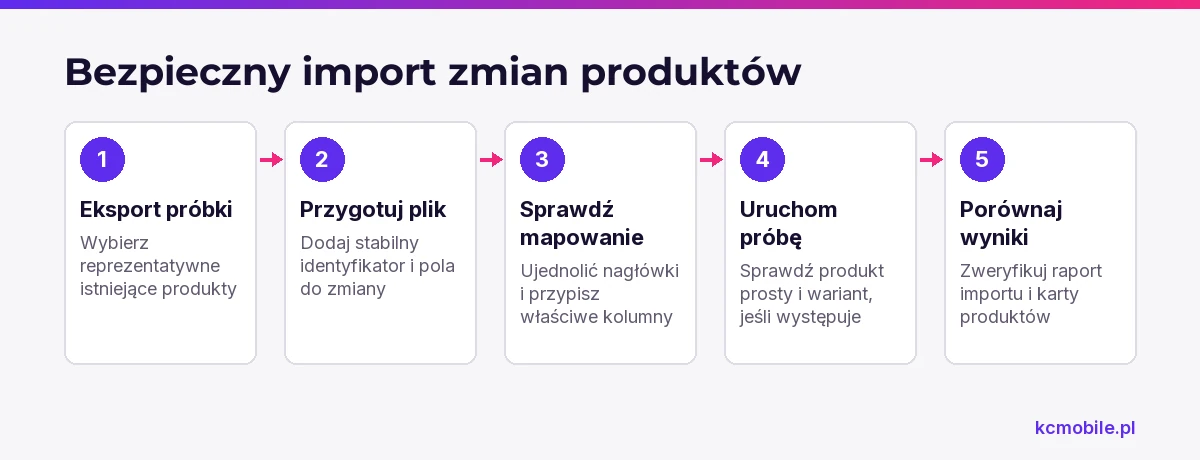
Przygotuj import w następującej kolejności:
1. Wyeksportuj małą, reprezentatywną grupę istniejących produktów.
2. Przygotuj CSV z ID lub SKU; jeśli oba pola są puste, możesz użyć Global Unique ID.
3. Ujednolić nagłówki, kodowanie UTF-8, format liczb i wartości atrybutów.
4. Zaznacz aktualizację istniejących produktów i sprawdź mapowanie każdej kolumny.
5. Uruchom próbę na produkcie prostym i wariancie, jeśli katalog zawiera oba typy.
6. Porównaj raport importu i karty produktów przed pełną aktualizacją.
W WooCommerce 11.2 i nowszych importer może dopasować produkt po Global Unique ID, czyli GTIN, UPC, EAN lub ISBN, ale tylko gdy ID i SKU są puste. Podczas mapowania kolumn trzeba jawnie przypisać właściwą kolumnę do Global Unique ID. Jeśli plik zawiera ID lub SKU, importer nie przechodzi do tego identyfikatora awaryjnie; niedopasowane ID jest pomijane, a nieznany SKU nie staje się automatycznie nowym produktem.
Pusta komórka może zależnie od pola i procesu oznaczać pominięcie albo wyczyszczenie wartości, dlatego należy sprawdzić jej działanie na próbce. Od WooCommerce 11.1 import aktualizacyjny może także tworzyć kwalifikujące się warianty istniejącego produktu nadrzędnego. Zasady dopasowania, mapowania i przygotowania pliku opisuje dokumentacja importera CSV WooCommerce. Gdy sklep potrzebuje zaplanowania katalogu razem z integracjami, budowa sklepu internetowego pozwala uzgodnić te procesy przed wdrożeniem.
Jak bezpiecznie wykonywać masowe zmiany?
Masową zmianę wykonujemy po kopii zapasowej, ograniczeniu pól do zapisu i próbnym porównaniu wyników. Eksport CSV zabezpiecza dane produktów, a kopia bazy i plików pozwala odtworzyć też konfigurację sklepu.
Tabela pokazuje minimalne kontrole przed aktualizacją większej grupy produktów.
| Etap | Kontrola | Ryzyko ograniczane |
|---|---|---|
| Zabezpieczenie | Kopia bazy i plików | Brak możliwości odtworzenia |
| Próba | Mała grupa produktów | Błędne mapowanie całego katalogu |
| Zakres | Lista pól przeznaczonych do zapisu | Nadpisanie ceny lub opisu |
| Weryfikacja | Raport i porównanie kart produktów | Pominięte rekordy lub duplikaty |
Oddziel import cen od importu opisów, stanów i kategorii, jeśli procesy mają różnych właścicieli. Po próbie sprawdź rekordy każdego zmienianego typu oraz raport pominiętych wierszy.
Jak połączyć katalog WooCommerce z ERP lub PIM?
Integracja jest przewidywalna, gdy każde pole ma jeden system nadrzędny i ustaloną regułę zapisu. ERP zarządza zwykle towarami, cenami i stanami, a PIM porządkuje opisy, atrybuty i media produktowe.
Tabela przedstawia przykładowy podział odpowiedzialności; firma powinna dopasować go do własnego procesu.
| Pole katalogu | Źródło prawdy | Kierunek zapisu | Reguła |
|---|---|---|---|
| SKU | ERP | ERP do WooCommerce | Dopasuj istniejący produkt |
| Cena | ERP | ERP do WooCommerce | Aktualizuj według cennika |
| Stan | ERP | ERP do WooCommerce | Zapisuj dostępność do sprzedaży |
| Opis | PIM | PIM do WooCommerce | Publikuj zatwierdzoną wersję |
| Błąd synchronizacji | Integrator | Do kolejki błędów | Zapisuj rekord i przyczynę |
Dwukierunkowy zapis ceny lub stanu może powodować naprzemienne nadpisywanie wartości. Dla każdego pola określ system nadrzędny, częstotliwość synchronizacji, zachowanie przy błędzie oraz warunek ponowienia. Błędy importu i integracji należy przypisać do konkretnego rekordu, zamiast poprawiać ręcznie wartość, którą kolejny przebieg może nadpisać.
Jak utrzymać wydajność przy dużej liczbie produktów?
Wydajność katalogu poprawiamy na podstawie czasu odpowiedzi i logów, a nie przez losowe wyłączanie wtyczek. Zmierz osobno kategorię, wyszukiwarkę, filtrowanie, kartę produktu i listę produktów w panelu, a potem powtórz pomiar podczas importu.
W WooCommerce sprawdź WooCommerce > Status, raport stanu systemu, narzędzia systemowe i dzienniki błędów. Narzędzia WooCommerce mogą regenerować pomocnicze tabele produktów, nazywane product lookup tables; nie są one indeksem wyszukiwania produktów. Regenerację uruchamiamy tylko wtedy, gdy diagnoza wskazuje problem z tymi tabelami. Lokalizację i dostępne operacje opisuje dokumentacja narzędzi systemowych WooCommerce.
Zapisz konkretny pomiar przed i po zmianie, na przykład czas otwarcia listy produktów, czas odpowiedzi kategorii oraz czas zakończenia importu. Jeśli panel zwalnia wyłącznie podczas importu, porównaj log PHP i dziennik błędów WooCommerce z godziną operacji; szukaj komunikatów o przekroczeniu czasu, wyczerpaniu pamięci lub błędzie zapytania. Jeśli zwalnia tylko filtrowanie, sprawdź, czy opóźnienie dotyczy wszystkich kategorii czy jednej z dużą liczbą atrybutów. Wyniki pomiarów wskażą, czy problem leży w serwerze, zapytaniach, filtrach czy zadaniu synchronizacji.
Jak uprościć codzienną pracę zespołu?
Codzienną obsługę katalogu upraszcza podział ról i stała checklista publikacji. Przypisz odpowiedzialność za SKU, ceny, opisy, atrybuty i zatwierdzanie, aby dwa zespoły nie zmieniały równocześnie tych samych pól.
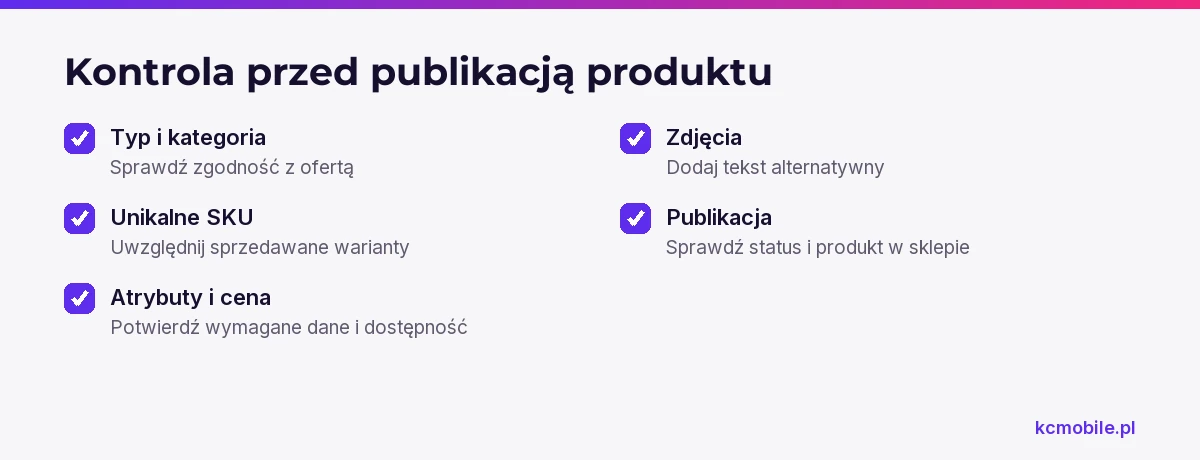
Checklista publikacji powinna obejmować:
- poprawny typ produktu i kategorię;
- unikalne SKU produktu oraz sprzedawanych wariantów;
- wymagane atrybuty, cenę i dostępność;
- zdjęcia oraz tekst alternatywny;
- status publikacji i kontrolę produktu w sklepie.
Uzgodnij nazewnictwo produktów i zapisuj filtry panelu według codziennych zadań. Zasady porządkowania archiwów przedstawia poradnik konfiguracji tagów produktów WooCommerce.
Jak diagnozować problemy z katalogiem?
Diagnozę zaczynamy od rozdzielenia problemu danych, integracji i wydajności. Przy błędnym stanie produktu sprawdź źródło prawdy oraz czas ostatniego zapisu, zanim poprawisz wartość ręcznie.
Tabela prowadzi od widocznego objawu do pierwszego pomiaru lub logu.
| Objaw | Pierwszy pomiar lub log | Następny krok |
|---|---|---|
| Wolny panel | Czas listy produktów i log PHP | Porównaj listę z kartą produktu |
| Brak wariantu | Raport importu, SKU i atrybuty | Sprawdź relację z produktem nadrzędnym |
| Stan wraca do poprzedniej wartości | Czas zapisu w logu integracji | Ustal system nadpisujący stan |
| Błąd importu | Wiersz błędu i mapowanie kolumn | Powtórz próbę na jednym rekordzie |
| Wolna kategoria | Czas odpowiedzi tej samej kategorii | Porównaj ją z kategorią o mniejszej liczbie filtrów |
Przy imporcie zachowaj plik wejściowy, raport, godzinę wykonania i SKU przykładowego produktu. Jeśli problem dotyczy synchronizacji, porównaj harmonogram, kolejkę, uprawnienia API i ostatni zapis pola. Jeżeli klienci mają trudności z filtrowaniem lub zakupem, sprawdź również konfigurację i test ścieżki zakupowej WooCommerce.
Więcej poradników w tym temacie
- Konfiguratory towarów i grup towarów: praktyczny przewodnik
- Ile produktów wyświetlać na stronie sklepu WooCommerce?
- Pakiety produktów WooCommerce w Excelu: przygotowanie i import bez błędów
- Jak dodać produkt, zdjęcia do galerii i produkt powiązany w WooCommerce
- Widok 360° klienta: jak scalić dane z CRM, Excela i ERP w jeden profil
Wspomniane narzędzia
Najczęściej zadawane pytania
Jak zaimportować wiele produktów do WooCommerce?
Jak masowo zmienić ceny produktów WooCommerce?
Czy WooCommerce obsłuży katalog z wieloma wariantami?
Jak przyspieszyć sklep WooCommerce z dużym katalogiem?
Jak uporządkować tagi produktów w sklepie?

Krzysztof Czapnik
Founder & Technical Lead, KC Mobile
Projektuję i rozwijam strony WordPress, sklepy WooCommerce oraz aplikacje internetowe. Łączę projektowanie z programowaniem, integracjami i technicznym SEO. Projekty KC Mobile prowadzę osobiście.
Potrzebujesz pomocy z tym tematem? Napisz - odpowiem osobiście w 24h.
Potrzebujesz pomocy w tym temacie?
Czytasz poradnik „Jak zarządzać dużym katalogiem produktów w WooCommerce bez chaosu?”. Napisz, co chcesz zrobić i na jakim etapie jesteś. Ustalimy, czy możemy pomóc i jaki zakres prac będzie potrzebny.